

.wandb, ce qui vous permet d’inspecter les runs avant qu’ils ne soient synchronisés avec le cloud.
Quand utiliser LEET
LEET et W&B App affichent les mêmes données de run sous-jacentes lorsque ces données existent localement et ont été synchronisées. LEET ne remplace pas un workspace de projet dans le navigateur. Il s’agit d’une interface différente pour les fichiers de run locaux et les mises à jour en temps réel d’un processus d’entraînement actif.
Prérequis
pip ou uv :
- pip
- uv
Dans le SDK v0.27.x et les versions antérieures, lancez le TUI LEET avec
wandb beta leet au lieu de wandb leet.Launch LEET
wandb/, ouvrez le Workspace par défaut et sélectionnez automatiquement le run local le plus récent :
PATH facultatif pointant vers un répertoire Workspace, le répertoire d’un run spécifique ou un fichier .wandb :
wandb leet dans la Référence CLI.
Vues et mise en page des volets
Vue Workspace
wandb/.
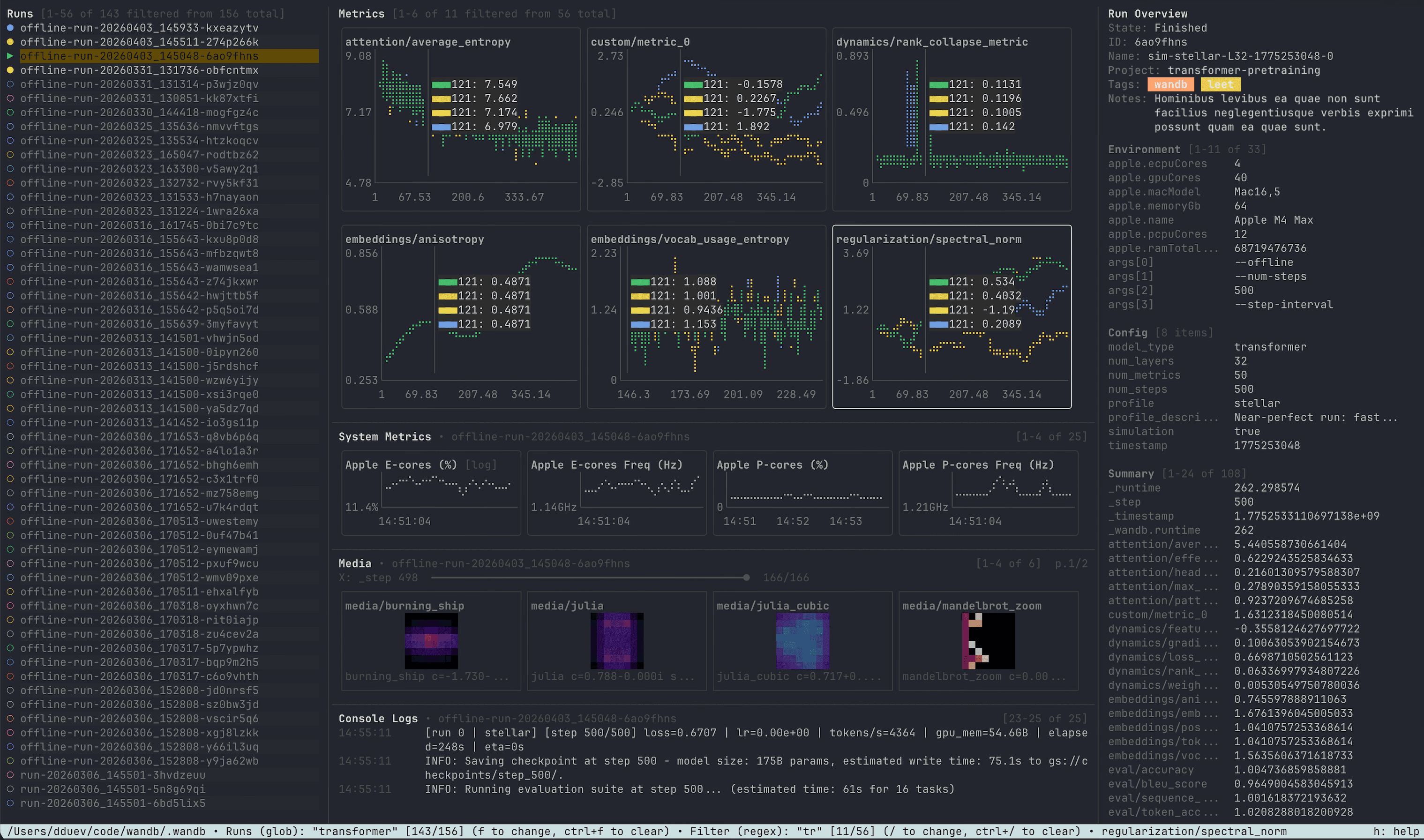
Les volets typiques incluent :
- Barre latérale Runs — parcourez et filtrez les dossiers de runs locaux.
- Grille de métriques — superposez les runs sélectionnés sur les mêmes graphiques scalaires.
- Métriques système — graphiques du run en surbrillance.
- Médias — miniatures
wandb.Imageaffichées dans le terminal. - Journal de la console — sorties stdout et stderr regroupées pour le run en surbrillance.
- Aperçu du run — état, ID, tag, notes, configuration et valeurs de synthèse.
space pour sélectionner ou désélectionner un run afin de superposer ses métriques. Les runs sélectionnés sont marqués d’une icône pleine. Utilisez p pour épingler un run afin que sa série reste au premier plan dans les graphiques de métriques. Appuyez sur enter sur le run en surbrillance pour ouvrir la vue run unique. Les runs en cours continuent de se mettre à jour dans Workspace, ce qui vous permet d’utiliser LEET aussi bien pour l’analyse après exécution que pour surveiller un job actif.
Vue d’un run unique
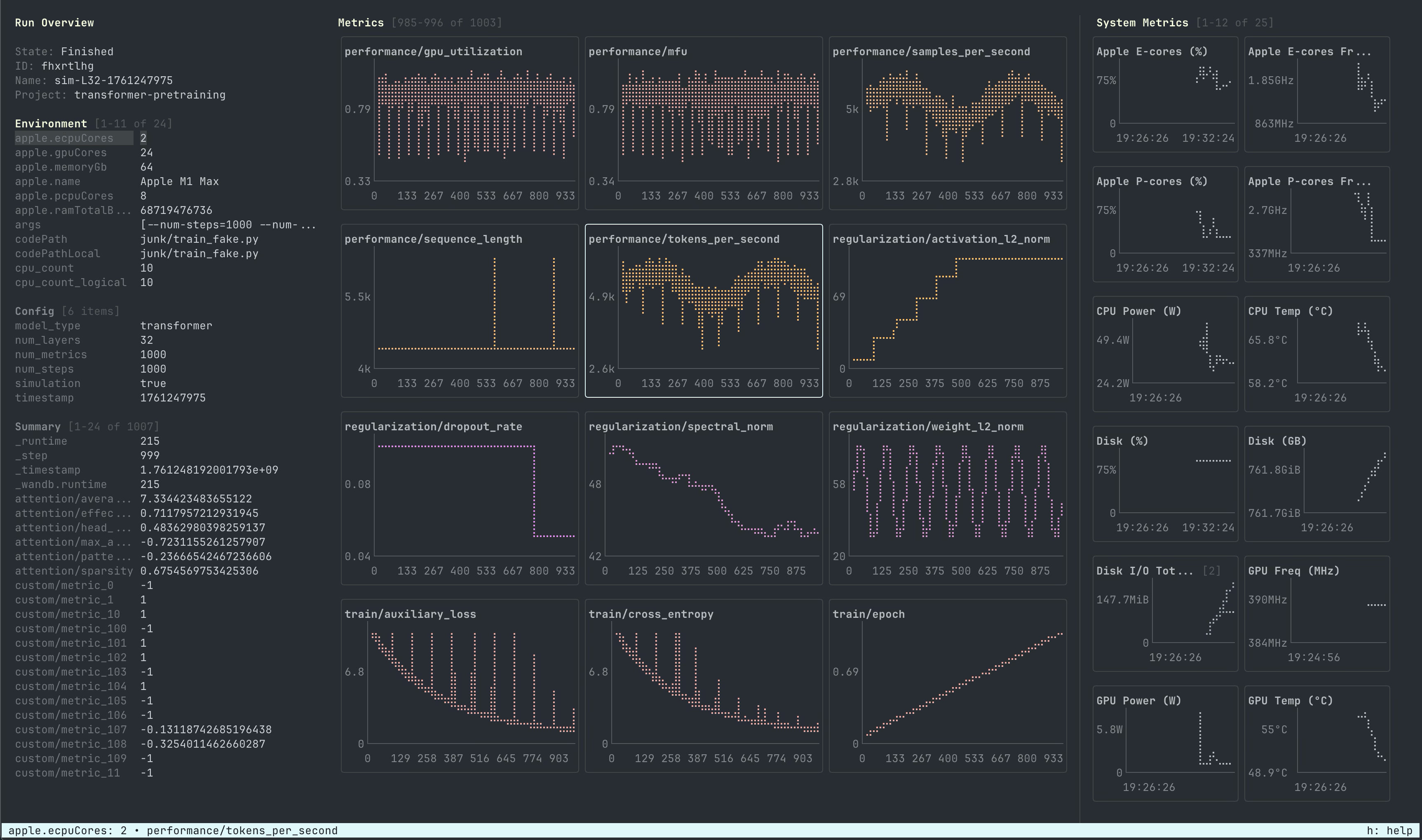
esc pour revenir à la vue de l’espace de travail.
SYMON
Fonctionnalités clés
Comparaison de plusieurs runs
f pour filtrer la liste des runs par nom, projet, tags, notes, valeurs de configuration et autres métadonnées. Les termes seuls effectuent une recherche dans la clé du run, le nom d’affichage, l’ID du run, le projet, les tags et les notes. Le filtre prend également en charge les requêtes par champ :
Les opérateurs pris en charge sont
:, =, !=, >, >=, < et <=. Les comparaisons numériques sont utiles pour les valeurs de configuration telles que le taux d’apprentissage, la taille de lot ou le nombre de couches.
Utilisez des espaces ou AND pour la conjonction, OR ou | pour les alternatives, et -, ! ou NOT pour la négation. Utilisez des guillemets pour les expressions contenant des espaces.
tab pour basculer entre les modes regex et glob. Le mode regex fonctionne comme une recherche de sous-chaîne insensible à la casse, sauf si la requête contient des métacaractères regex. Le mode glob prend en charge * pour toute séquence de caractères et ? pour n’importe quel caractère unique.
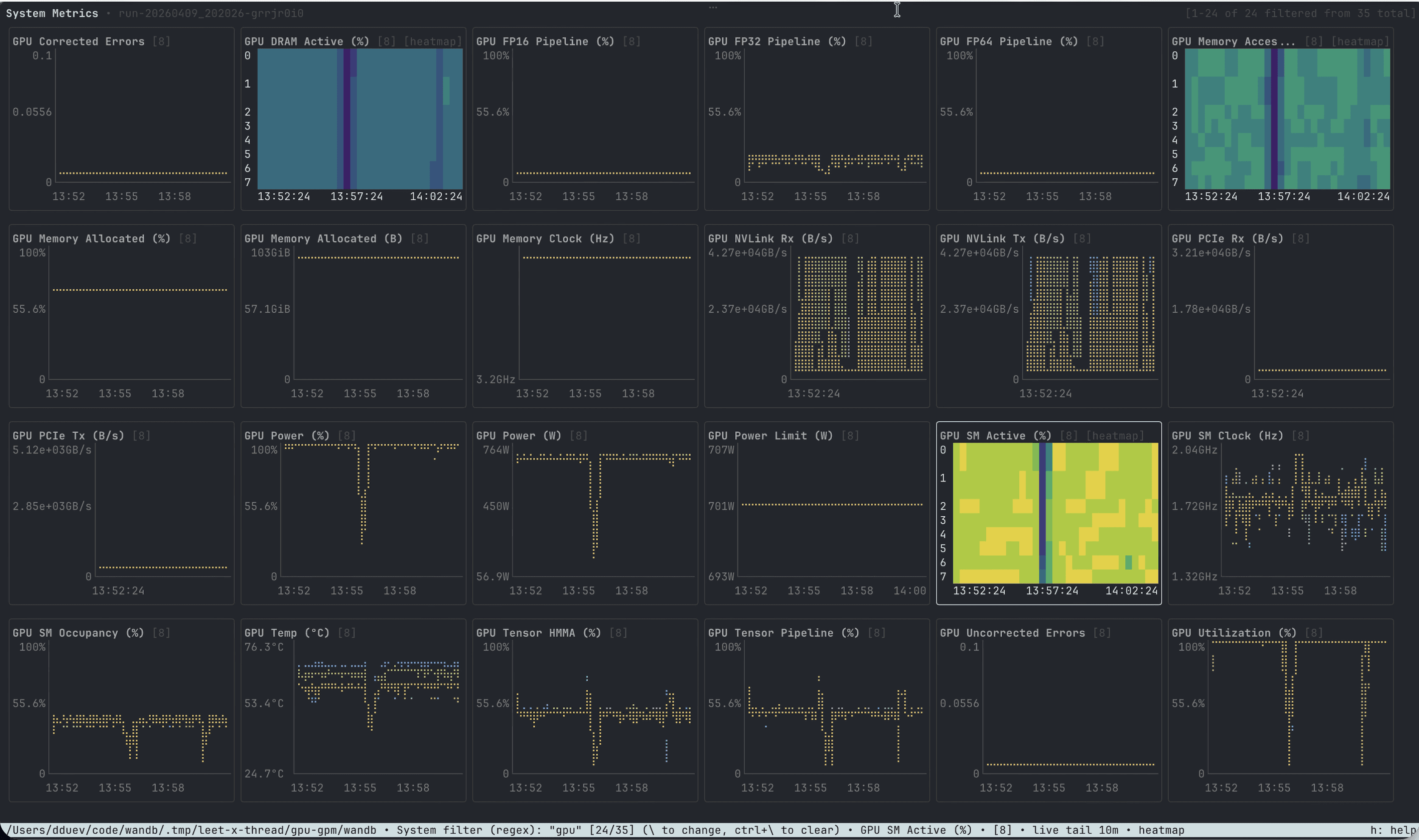
Métriques et métriques système
/ et les métriques système avec \. Appuyez sur y lorsqu’un graphique est sélectionné pour faire défiler des modes tels que l’échelle logarithmique sur l’axe Y ou des vues en carte thermique par plages pour les métriques système basées sur des pourcentages.
Utilisez la molette de la souris pour zoomer sur le graphique sélectionné. Sur les graphiques de métriques système en temps réel, LEET utilise par défaut une fenêtre glissante sur les dernières valeurs (10 minutes par défaut). Cliquez avec le bouton droit et faites glisser sur un graphique pour inspecter le point le plus proche. Maintenez alt enfoncée tout en faisant glisser pour inspecter tous les graphiques visibles à la même position sur l’axe X.
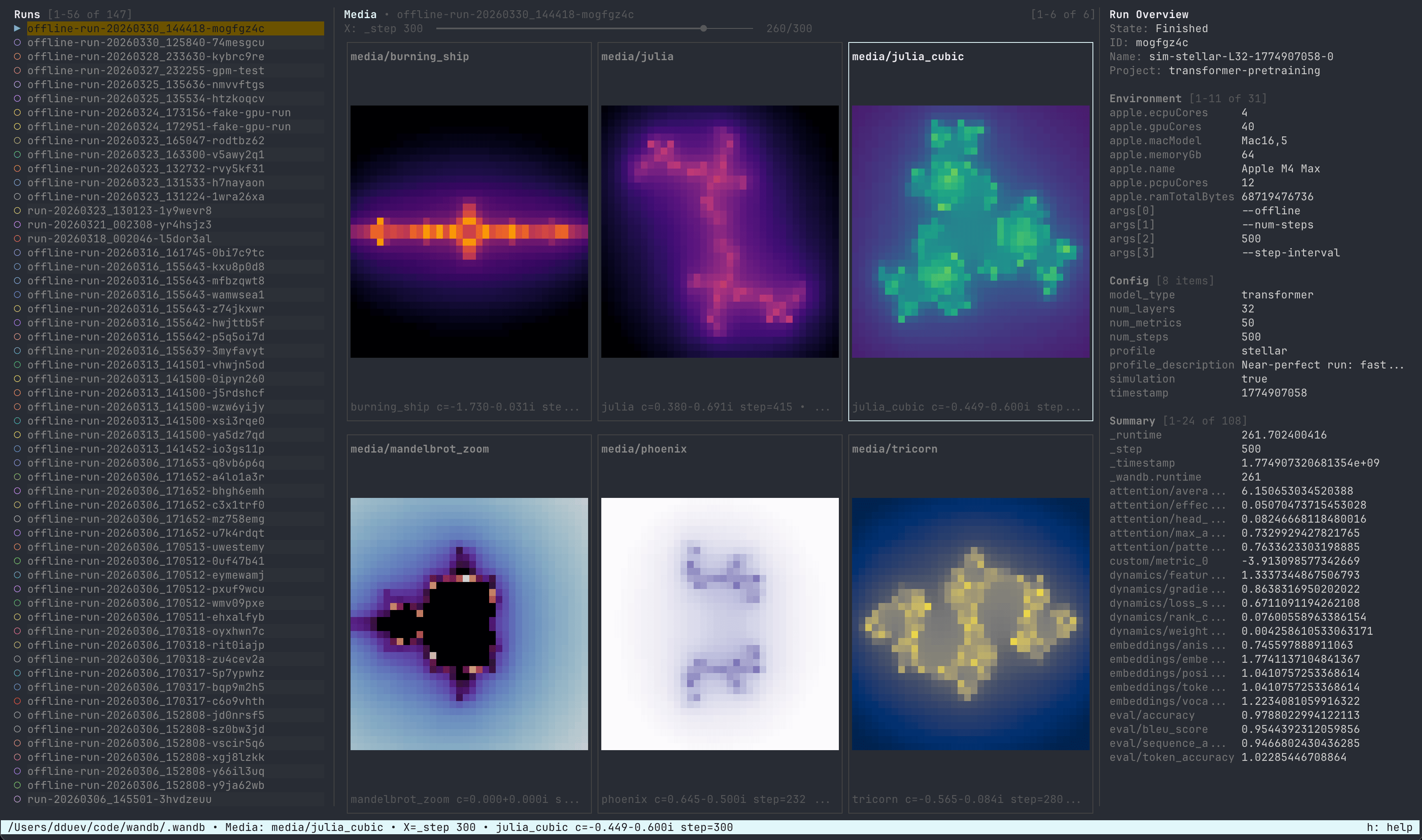
Médias et journal de la console
wandb.Image sous forme de miniatures ANSI. Basculez-le avec 3 dans la vue Workspace ou la vue d’un run unique.
4. LEET reconstruit des lignes de log lisibles à partir de la sortie brute du terminal, y compris les codes d’échappement ANSI et les lignes de progression avec retour chariot.
Pour le comportement du journal de la console dans W&B App, voir Journal de la console.
Configuration
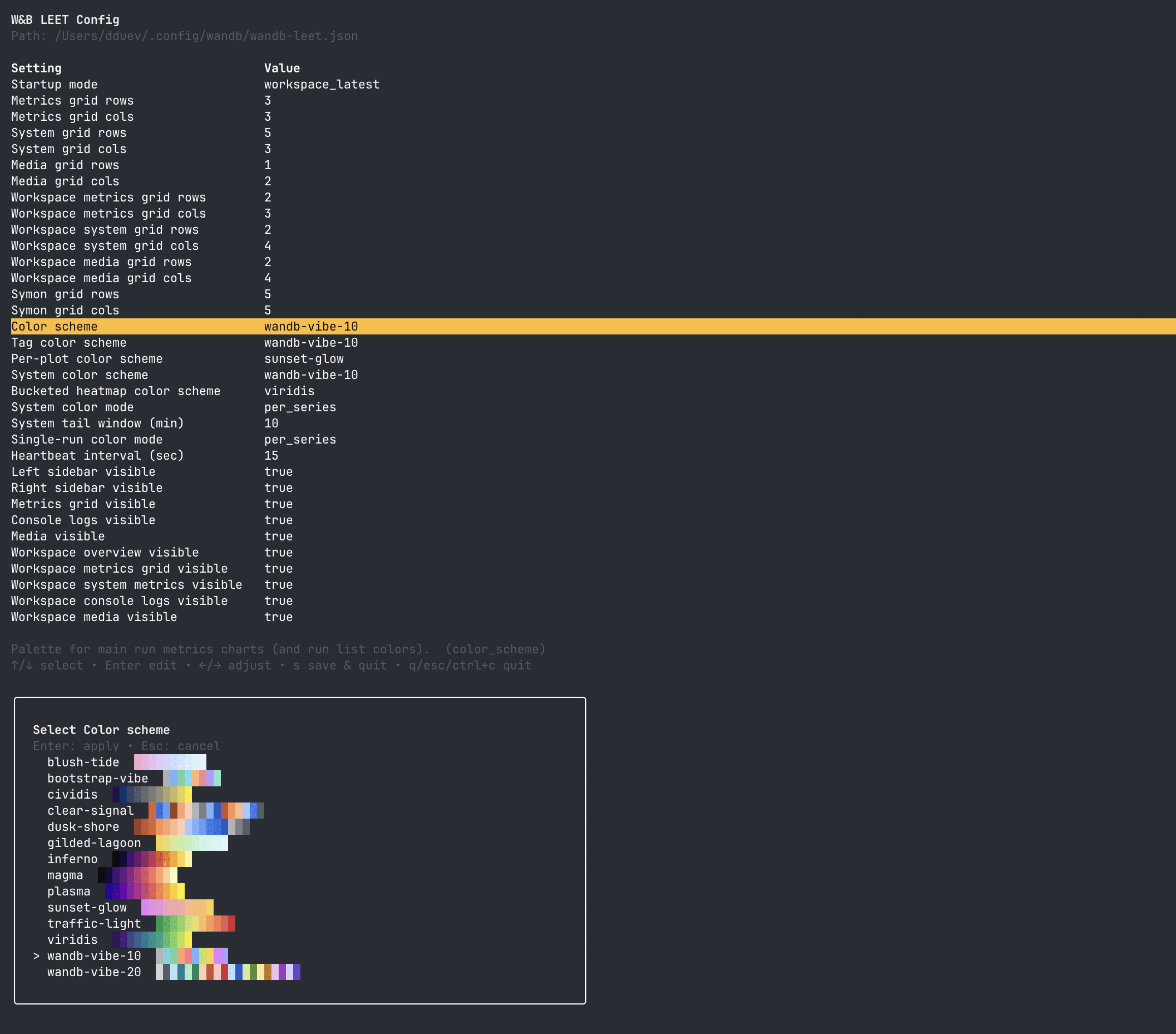
wandb-leet.json dans ~/.config/wandb/ par défaut, ou dans WANDB_CONFIG_DIR si cette variable est définie. Vous pouvez aussi redimensionner les grilles directement dans LEET avec c et r.
Clés de configuration courantes
Plusieurs palettes de couleurs sont disponibles, comme
wandb-vibe-10, wandb-vibe-20, sunset-glow, blush-tide, gilded-lagoon, bootstrap-vibe, dusk-shore, clear-signal, traffic-light, viridis, plasma, inferno, magma et cividis.
- Les palettes
dusk-shoreetclear-signalsont adaptées aux personnes daltoniennes. - Les palettes séquentielles comme
viridis,plasma,inferno,magma,cividisettraffic-lightconviennent bien aux cartes thermiques par compartiments.
h ou ? dans LEET pour ouvrir la superposition d’aide intégrée à l’application pour la vue actuelle.
Dans les vues du Workspace et du run unique :
tabetshift+tabfont passer le focus d’un volet visible à l’autre.w,a,s,det les touches fléchées permettent de se déplacer dans le volet actif (sauf dans le volet multimédia, où les flèches font défiler l’axe X et WASD permet de se déplacer entre les tuiles).home,end,pgupetpgdownpermettent de sauter rapidement dans les listes, les pages de graphiques ou les éléments multimédias.1,2,3et4affichent ou masquent la grille des métriques, les métriques système, le multimédia et le volet des journaux de la console.[et]affichent ou masquent les barres latérales (liste des runs, aperçu du run ou métriques système selon la vue).
Limitations par rapport à la W&B App
Si vous avez besoin d’Artifacts, d’analyses de Sweeps ou de types de panneaux que LEET ne propose pas, ouvrez le run dans la W&B App après synchronisation.
Journal des modifications
- Consulter une exécution spécifique dans la W&B App ou LEET.
- Raccourcis clavier pour la W&B App et LEET.
- Référence de la commande
wandb leet. - Notes de version du SDK, y compris les modifications apportées à LEET.