시작하기
- https://wandb.ai로 이동한 다음 프로젝트를 선택하세요.
- 사이드바 메뉴에서 Agents를 선택하면 프로젝트에 저장된 모든 에이전트 대화를 볼 수 있습니다.
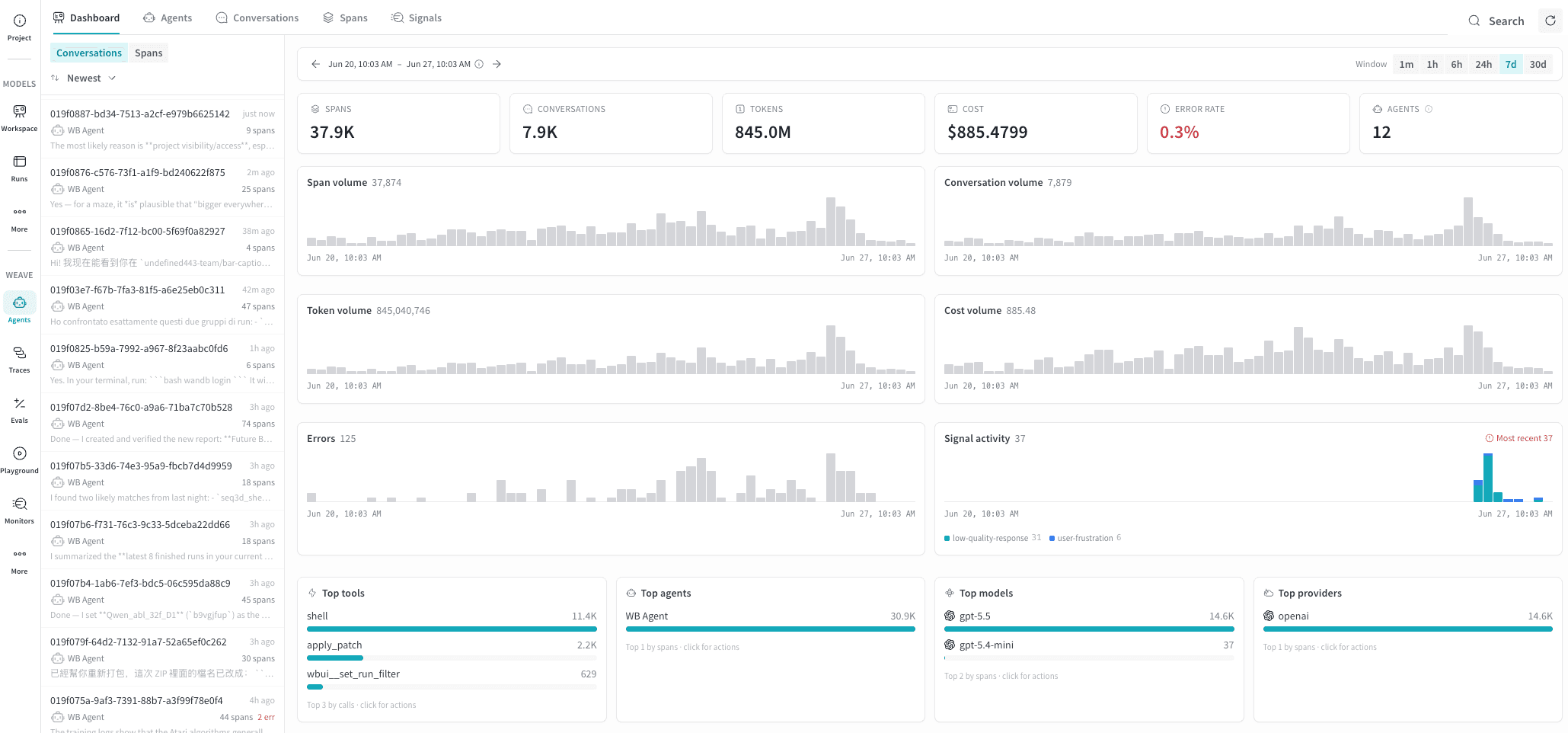
대시보드 탭
Agents 탭
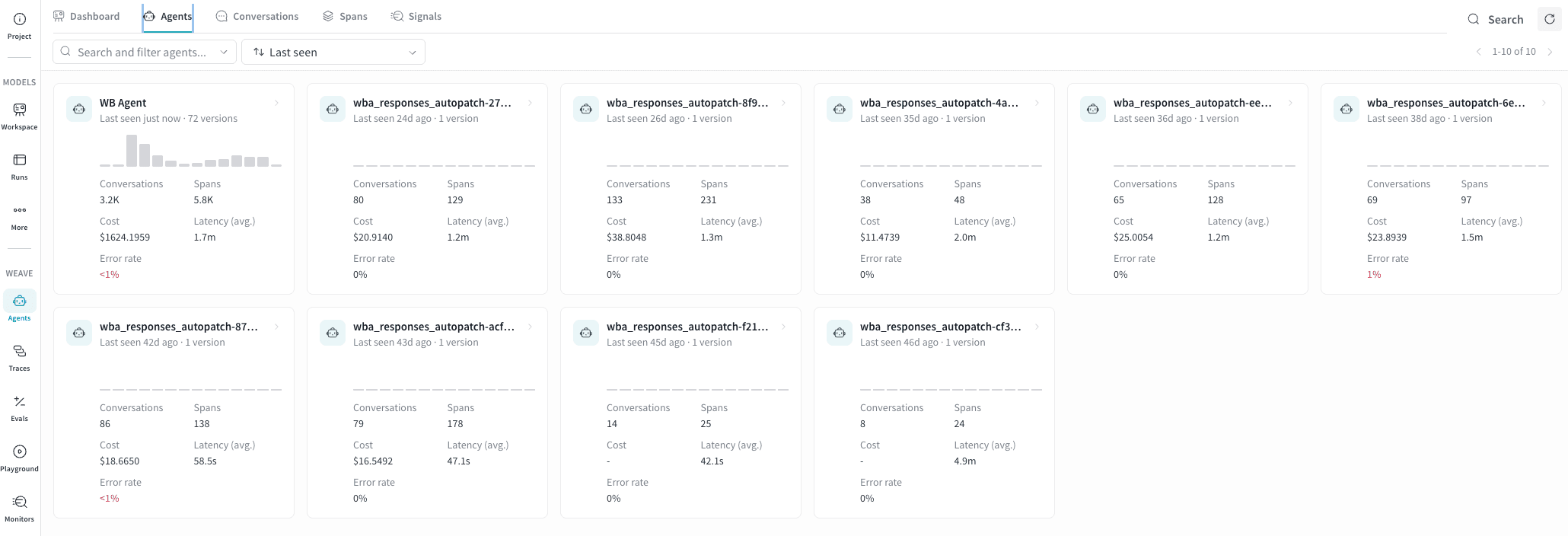
- 여러 에이전트 모니터링. Card 그리드를 사용하면 개별 대화를 열지 않고도 모든 에이전트의 지연 시간과 오류율을 한 번에 비교할 수 있습니다. 한 Card에서 지연 시간이 급증하거나 오류율이 새롭게 빨간색으로 표시되면 조사할 가치가 있는 회귀를 시사할 수 있습니다.
- 오래된 에이전트 식별. Last seen 기준으로 정렬하면 최근 활동이 기록되지 않은 에이전트를 쉽게 확인할 수 있습니다. 이는 배포가 정상적으로 실행 중인지 확인하거나, 예기치 않게 트레이스 로깅을 중단했을 수 있는 에이전트를 찾아내는 데 유용합니다.
- 버전 비교. 각 Card의 버전 수는 해당 에이전트의 서로 다른 버전이 몇 개 배포되었는지 보여줍니다. 버전 수가 많으면서 오류율도 함께 상승하고 있다면 최근 배포에서 도입된 회귀를 나타낼 수 있습니다.
- 에이전트 자세히 보기. 아무 Card나 클릭하면 해당 에이전트의 세부 정보 패널이 열리며, 여기에서 해당 에이전트의 대화나 span으로 이동할 수 있습니다.
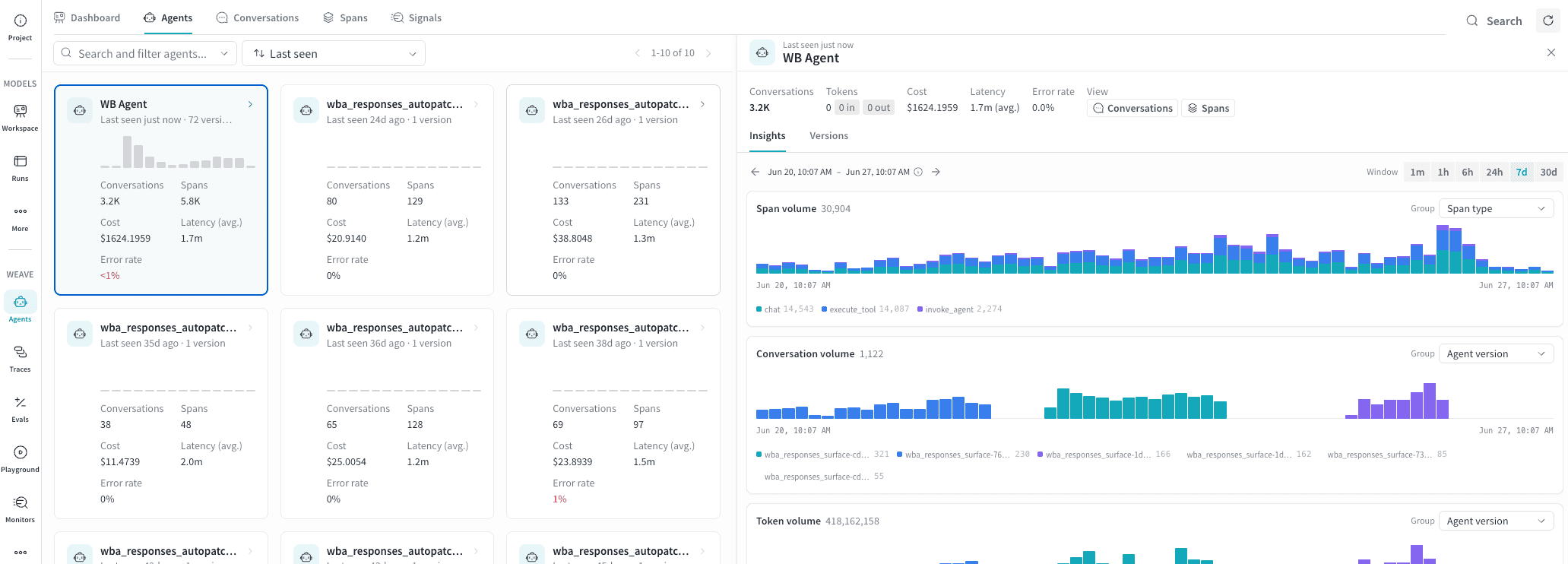
에이전트 Card
에이전트 찾기 및 정렬
- Last seen: 가장 최근에 활동한 에이전트가 먼저 표시됩니다.
- Most invocations: 호출 수가 가장 많은 에이전트가 먼저 표시됩니다.
- Most input tokens: 입력 토큰 사용량이 가장 많은 에이전트가 먼저 표시됩니다.
- Most errors: 오류 수가 가장 많은 에이전트가 먼저 표시됩니다.
Conversations tab
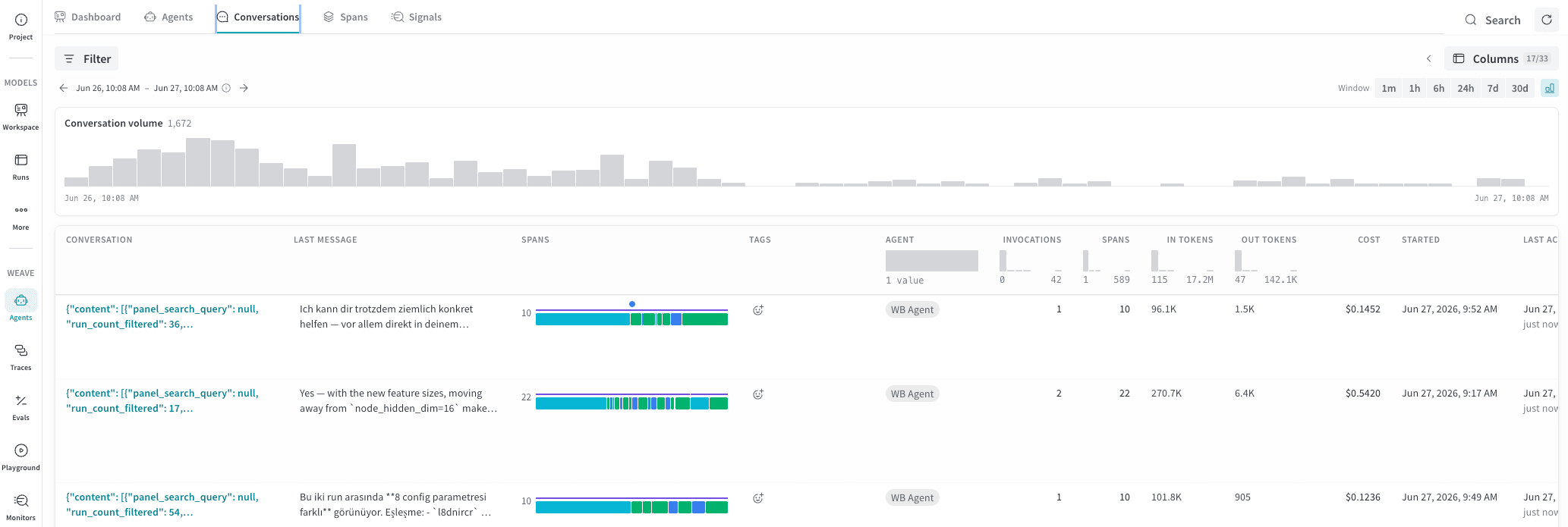
대화 테이블
Spans 열은 이벤트 타임라인과 동일한 이벤트 색상을 사용해
대화의 이벤트 순서를 미리 보여주는 색상 구분 막대도 렌더링합니다. 이를 통해
대화를 열지 않고도 도구 사용이 많은지, LLM 사용이 많은지, 또는 하위 에이전트 위임이
있었는지를 한눈에 파악할 수 있습니다.
추가 열을 표시하거나 숨기려면 툴바에서 Columns를 클릭하세요.
필터 및 시간 창
에이전트 대화 세부정보
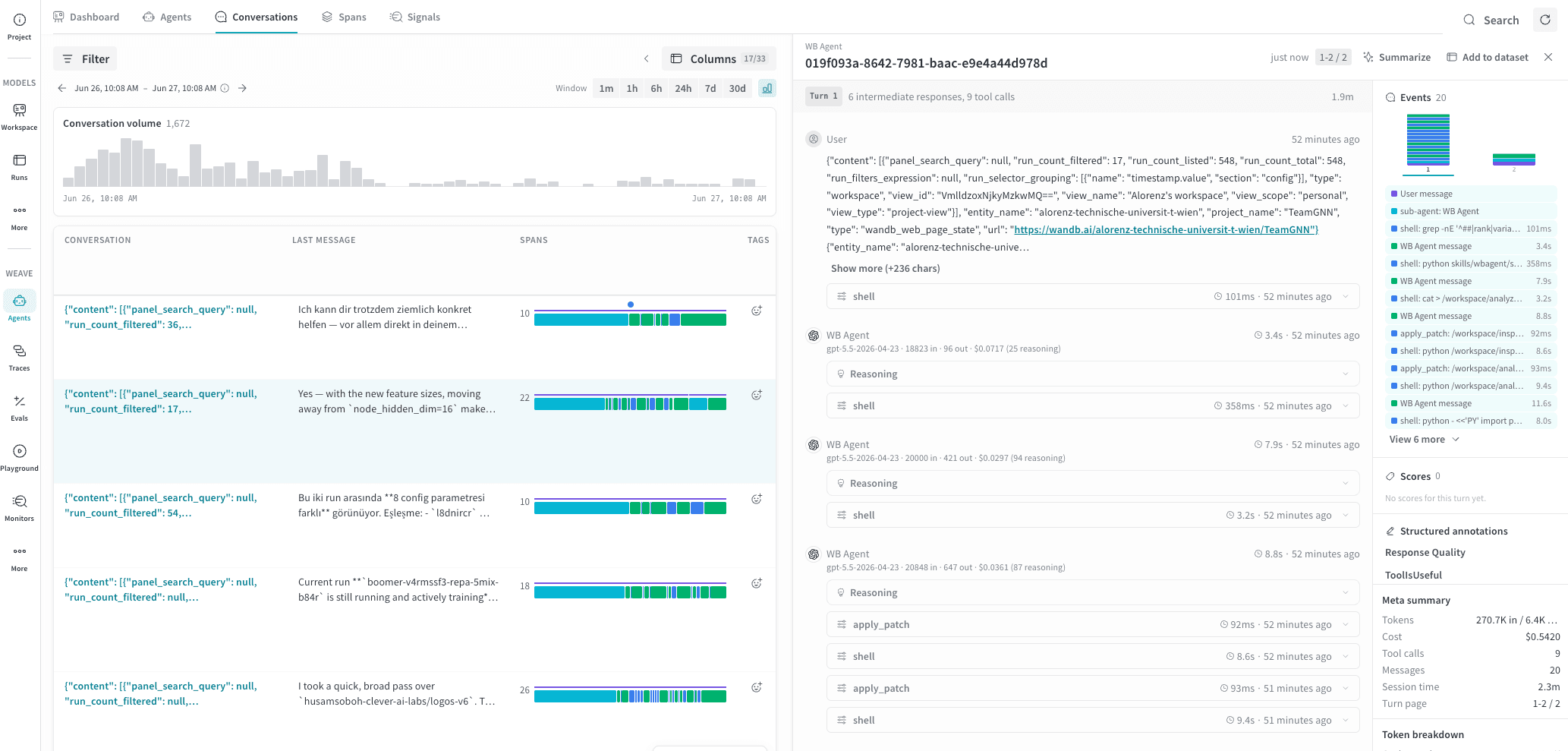
턴
메시지
- 에이전트 이름과 사용된 모델(예:
gpt-5.5-2026-04-23). - 타임스탬프 및 소요 시간.
- 입력 및 출력 token 수와 비용(예:
18823 in · 96 out · $0.0717). - 모델이 확장 추론을 사용한 경우 펼칠 수 있는 추론 섹션.
- 응답 텍스트(긴 응답은 자동으로 접힘).
오류 상태
이벤트
이벤트 타임라인을 사용하면 턴이 어떻게 구성되었는지 빠르게 파악할 수 있습니다. 예를 들어, 전체 메시지 스레드를 읽기 전에 LLM 중심인지, 도구 중심인지, 또는 하위 에이전트 위임이 포함되었는지 확인할 수 있습니다.
Scores
메타 요약
Token 세부 내역
Participants
에이전트 메시지를 데이터셋에 추가하기
Dataset에 추가하려면 다음 단계를 따르세요.
- 대화 세부 정보 패널 헤더에서 Add to dataset를 클릭해 Add example to dataset 드로어를 엽니다.
- Choose a dataset에서 드롭다운을 사용해 트레이스를 추가할 데이터셋을 선택합니다.
- Select context에서 데이터셋에 추가할 메시지를 선택합니다. Next를 클릭합니다.
- 선택한 내용을 검토한 다음 Add to dataset를 클릭합니다.
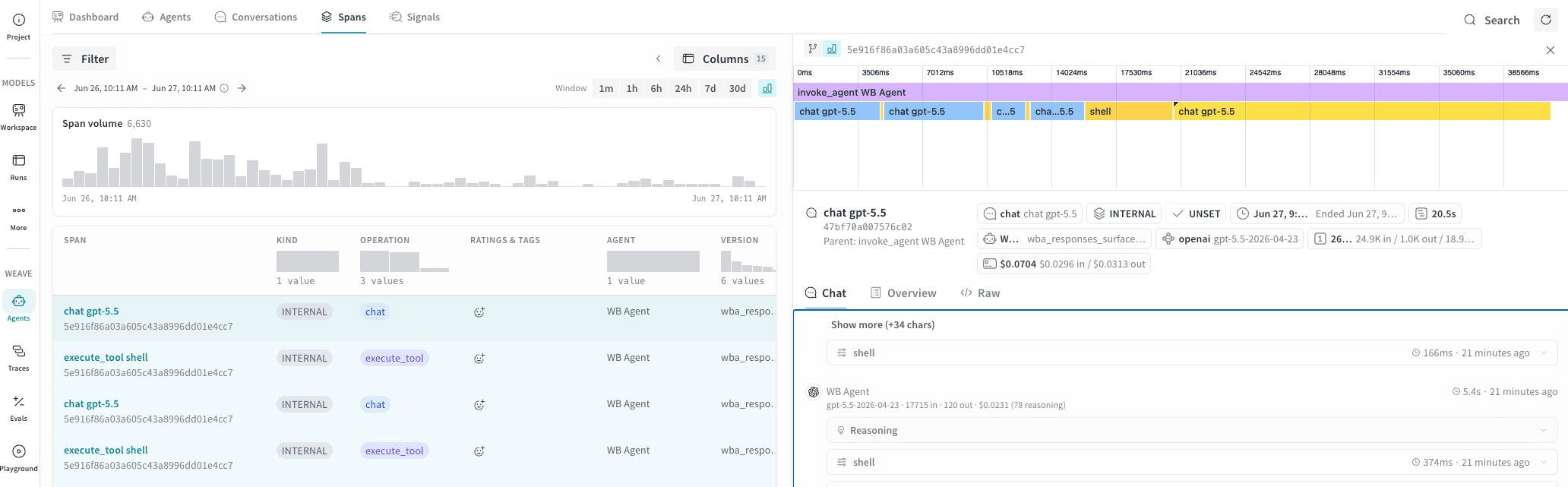
Spans 탭
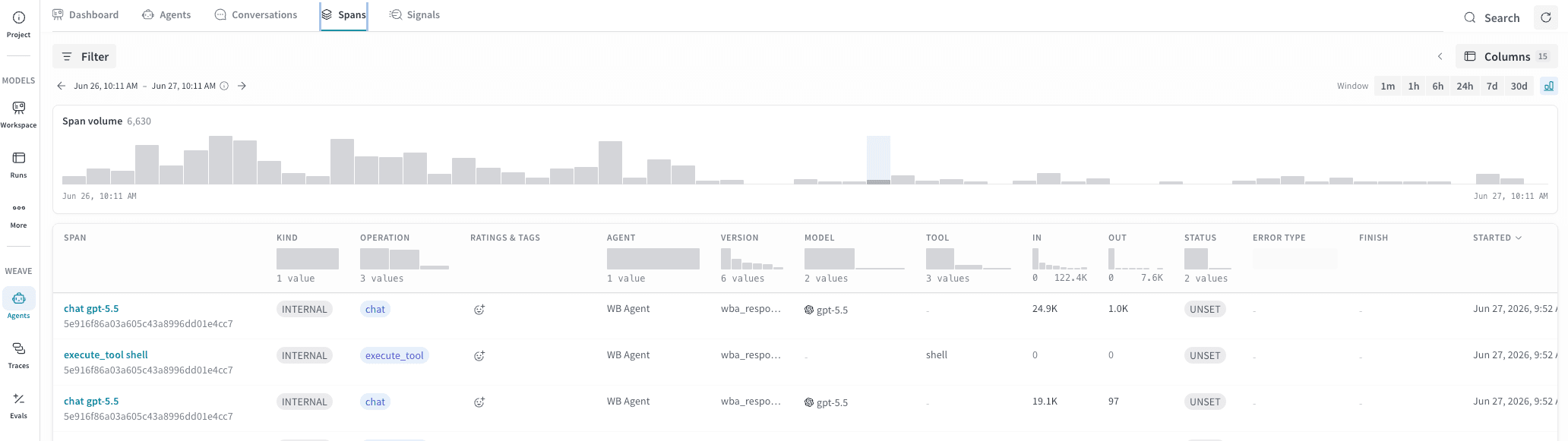
Spans 테이블
캐시 token 세부 정보, 추론 token, LLM
parameters, W&B run 메타데이터에 대한 추가 열은 Columns 버튼에서 사용할 수 있습니다.
Spans 탭은 Conversations 탭에서 제공하지 않는 오퍼레이션 수준의 정밀도가
필요할 때 특히 유용합니다.
- 비용이 많이 드는 Call 파악. In 또는 Out token 기준으로 정렬해, 대화 수준의 총합이 아니라 비용을 유발하는 개별 LLM calls를 찾으세요.
- 특정 오퍼레이션 유형 디버깅. Operation으로 필터링해
모든
execute_toolspan만 분리하여 오류율을 확인하거나, 특정 모델의 모든chatspan을 확인하세요. - 잘림 조사. Finish를
max_tokens로 필터링해 모델이 정상적으로 완료된 것이 아니라 token 한도에 도달한 span을 찾으세요. - W&B run과 연결하기. 기본적으로 숨겨진 열을 통해 W&B run ID와 run step을 확인할 수 있으므로, 특정 span을 W&B의 트레이닝 또는 Evaluation run에 연결할 수 있습니다.
트레이스 그룹
에이전트 호출 세부 정보
- 가장 오래 걸린 오퍼레이션을 한눈에 파악합니다. 너비가 넓은 막대는 전체 지연 시간의 대부분을 차지한 span을 나타냅니다.
- 병렬성을 확인합니다. 막대가 겹치면 해당 span이 순차적으로가 아니라 동시에 실행되었음을 나타냅니다.
- 모든 span을 인라인으로 검사합니다. 타임라인에서 막대를 클릭하면 해당 span의 세부 정보가 뷰에 로드되며, 입력 메시지와 출력 메시지, token 수 및 기타 메타데이터가 포함됩니다.