이 문서는 대화형 노트북입니다. 로컬에서 실행하거나 다음 링크를 사용할 수 있습니다.
strict: true를 사용하면 응답이 제공된 스키마를 준수하도록 보장할 수 있습니다.
멀티 에이전트 시스템에서 구조화된 출력은 에이전트 간에 일관되고 예측 가능하게 처리할 수 있는 데이터를 생성합니다. 또한 명시적인 거부를 지원하며, 재시도나 응답 검증이 필요하지 않습니다.
Source: 이 쿡북은 OpenAI의 구조화된 출력 예시 코드를 바탕으로 하며, Weave를 사용해 시각화를 개선할 수 있도록 일부 수정했습니다.
의존성 설치
!pip install -qU openai weave wandb
python
%%capture
# openai의 버그를 수정하기 위한 임시 해결 방법:
# TypeError: Client.__init__() got an unexpected keyword argument 'proxies'
# 참고: https://community.openai.com/t/error-with-openai-1-56-0-client-init-got-an-unexpected-keyword-argument-proxies/1040332/15
!pip install "httpx<0.28"
wandb.login()으로 로그인할 수 있도록 환경 변수에 WANDB_API_KEY를 설정합니다. 이 값은 Colab에 secret으로도 제공하세요.
로그를 기록할 W&B 프로젝트를 name_of_wandb_project에 설정합니다.
name_of_wandb_project는 트레이스를 기록할 팀을 지정하기 위해 [YOUR-TEAM]/[YOUR-PROJECT] 형식으로도 지정할 수 있습니다.weave.init()을 호출해 Weave 클라이언트를 가져옵니다.
이 튜토리얼에서는 OpenAI API를 사용하므로 OpenAI API 키도 필요합니다. OpenAI 플랫폼에서 가입하여 자신의 API 키를 받으세요. 이 값도 Colab에 secret으로도 제공하세요.
import base64
import json
import os
from io import BytesIO, StringIO

import matplotlib.pyplot as plt
import numpy as np
import pandas as pd
import wandb
from google.colab import userdata
from openai import OpenAI

import weave
python
os.environ["WANDB_API_KEY"] = userdata.get("WANDB_API_KEY")
os.environ["OPENAI_API_KEY"] = userdata.get("OPENAI_API_KEY")

wandb.login()
name_of_wandb_project = "multi-agent-structured-output"
weave.init(name_of_wandb_project)

client = OpenAI()
MODEL = "gpt-4o-2024-08-06"
에이전트 설정
- 트리아지 에이전트: 어떤 에이전트를 호출할지 결정합니다.
- 데이터 전처리 에이전트: 예를 들어 데이터를 정리해 분석용으로 준비합니다.
- 데이터 분석 에이전트: 데이터를 분석합니다.
- 데이터 시각화 에이전트: 분석의 출력을 시각화해 인사이트를 도출합니다.
triaging_system_prompt = """You are a Triaging Agent. Your role is to assess the user's query and route it to the relevant agents. The agents available are:
- Data Processing Agent: Cleans, transforms, and aggregates data.
- Analysis Agent: Performs statistical, correlation, and regression analysis.
- Visualization Agent: Creates bar charts, line charts, and pie charts.

Use the send_query_to_agents tool to forward the user's query to the relevant agents. Also, use the speak_to_user tool to get more information from the user if needed."""

processing_system_prompt = """You are a Data Processing Agent. Your role is to clean, transform, and aggregate data using the following tools:
- clean_data
- transform_data
- aggregate_data"""

analysis_system_prompt = """You are an Analysis Agent. Your role is to perform statistical, correlation, and regression analysis using the following tools:
- stat_analysis
- correlation_analysis
- regression_analysis"""

visualization_system_prompt = """You are a Visualization Agent. Your role is to create bar charts, line charts, and pie charts using the following tools:
- create_bar_chart
- create_line_chart
- create_pie_chart"""
triage_tools = [
    {
        "type": "function",
        "function": {
            "name": "send_query_to_agents",
            "description": "Sends the user query to relevant agents based on their capabilities.",
            "parameters": {
                "type": "object",
                "properties": {
                    "agents": {
                        "type": "array",
                        "items": {"type": "string"},
                        "description": "An array of agent names to send the query to.",
                    },
                    "query": {
                        "type": "string",
                        "description": "The user query to send.",
                    },
                },
                "required": ["agents", "query"],
            },
        },
        "strict": True,
    }
]

preprocess_tools = [
    {
        "type": "function",
        "function": {
            "name": "clean_data",
            "description": "Cleans the provided data by removing duplicates and handling missing values.",
            "parameters": {
                "type": "object",
                "properties": {
                    "data": {
                        "type": "string",
                        "description": "The dataset to clean. Should be in a suitable format such as JSON or CSV.",
                    }
                },
                "required": ["data"],
                "additionalProperties": False,
            },
        },
        "strict": True,
    },
    {
        "type": "function",
        "function": {
            "name": "transform_data",
            "description": "Transforms data based on specified rules.",
            "parameters": {
                "type": "object",
                "properties": {
                    "data": {
                        "type": "string",
                        "description": "The data to transform. Should be in a suitable format such as JSON or CSV.",
                    },
                    "rules": {
                        "type": "string",
                        "description": "Transformation rules to apply, specified in a structured format.",
                    },
                },
                "required": ["data", "rules"],
                "additionalProperties": False,
            },
        },
        "strict": True,
    },
    {
        "type": "function",
        "function": {
            "name": "aggregate_data",
            "description": "Aggregates data by specified columns and operations.",
            "parameters": {
                "type": "object",
                "properties": {
                    "data": {
                        "type": "string",
                        "description": "The data to aggregate. Should be in a suitable format such as JSON or CSV.",
                    },
                    "group_by": {
                        "type": "array",
                        "items": {"type": "string"},
                        "description": "Columns to group by.",
                    },
                    "operations": {
                        "type": "string",
                        "description": "Aggregation operations to perform, specified in a structured format.",
                    },
                },
                "required": ["data", "group_by", "operations"],
                "additionalProperties": False,
            },
        },
        "strict": True,
    },
]

analysis_tools = [
    {
        "type": "function",
        "function": {
            "name": "stat_analysis",
            "description": "Performs statistical analysis on the given dataset.",
            "parameters": {
                "type": "object",
                "properties": {
                    "data": {
                        "type": "string",
                        "description": "The dataset to analyze. Should be in a suitable format such as JSON or CSV.",
                    }
                },
                "required": ["data"],
                "additionalProperties": False,
            },
        },
        "strict": True,
    },
    {
        "type": "function",
        "function": {
            "name": "correlation_analysis",
            "description": "Calculates correlation coefficients between variables in the dataset.",
            "parameters": {
                "type": "object",
                "properties": {
                    "data": {
                        "type": "string",
                        "description": "The dataset to analyze. Should be in a suitable format such as JSON or CSV.",
                    },
                    "variables": {
                        "type": "array",
                        "items": {"type": "string"},
                        "description": "List of variables to calculate correlations for.",
                    },
                },
                "required": ["data", "variables"],
                "additionalProperties": False,
            },
        },
        "strict": True,
    },
    {
        "type": "function",
        "function": {
            "name": "regression_analysis",
            "description": "Performs regression analysis on the dataset.",
            "parameters": {
                "type": "object",
                "properties": {
                    "data": {
                        "type": "string",
                        "description": "The dataset to analyze. Should be in a suitable format such as JSON or CSV.",
                    },
                    "dependent_var": {
                        "type": "string",
                        "description": "The dependent variable for regression.",
                    },
                    "independent_vars": {
                        "type": "array",
                        "items": {"type": "string"},
                        "description": "List of independent variables.",
                    },
                },
                "required": ["data", "dependent_var", "independent_vars"],
                "additionalProperties": False,
            },
        },
        "strict": True,
    },
]

visualization_tools = [
    {
        "type": "function",
        "function": {
            "name": "create_bar_chart",
            "description": "Creates a bar chart from the provided data.",
            "parameters": {
                "type": "object",
                "properties": {
                    "data": {
                        "type": "string",
                        "description": "The data for the bar chart. Should be in a suitable format such as JSON or CSV.",
                    },
                    "x": {"type": "string", "description": "Column for the x-axis."},
                    "y": {"type": "string", "description": "Column for the y-axis."},
                },
                "required": ["data", "x", "y"],
                "additionalProperties": False,
            },
        },
        "strict": True,
    },
    {
        "type": "function",
        "function": {
            "name": "create_line_chart",
            "description": "Creates a line chart from the provided data.",
            "parameters": {
                "type": "object",
                "properties": {
                    "data": {
                        "type": "string",
                        "description": "The data for the line chart. Should be in a suitable format such as JSON or CSV.",
                    },
                    "x": {"type": "string", "description": "Column for the x-axis."},
                    "y": {"type": "string", "description": "Column for the y-axis."},
                },
                "required": ["data", "x", "y"],
                "additionalProperties": False,
            },
        },
        "strict": True,
    },
    {
        "type": "function",
        "function": {
            "name": "create_pie_chart",
            "description": "Creates a pie chart from the provided data.",
            "parameters": {
                "type": "object",
                "properties": {
                    "data": {
                        "type": "string",
                        "description": "The data for the pie chart. Should be in a suitable format such as JSON or CSV.",
                    },
                    "labels": {
                        "type": "string",
                        "description": "Column for the labels.",
                    },
                    "values": {
                        "type": "string",
                        "description": "Column for the values.",
                    },
                },
                "required": ["data", "labels", "values"],
                "additionalProperties": False,
            },
        },
        "strict": True,
    },
]
Weave로 멀티 에이전트 추적 활성화
- 사용자 쿼리를 멀티 에이전트 시스템에 전달합니다.
- 멀티 에이전트 시스템의 내부 동작을 처리합니다.
- 도구 Call을 실행합니다.
# 예시 쿼리

user_query = """
Below is some data. I want you to first remove the duplicates then analyze the statistics of the data as well as plot a line chart.

house_size (m3), house_price ($)
90, 100
80, 90
100, 120
90, 100
"""
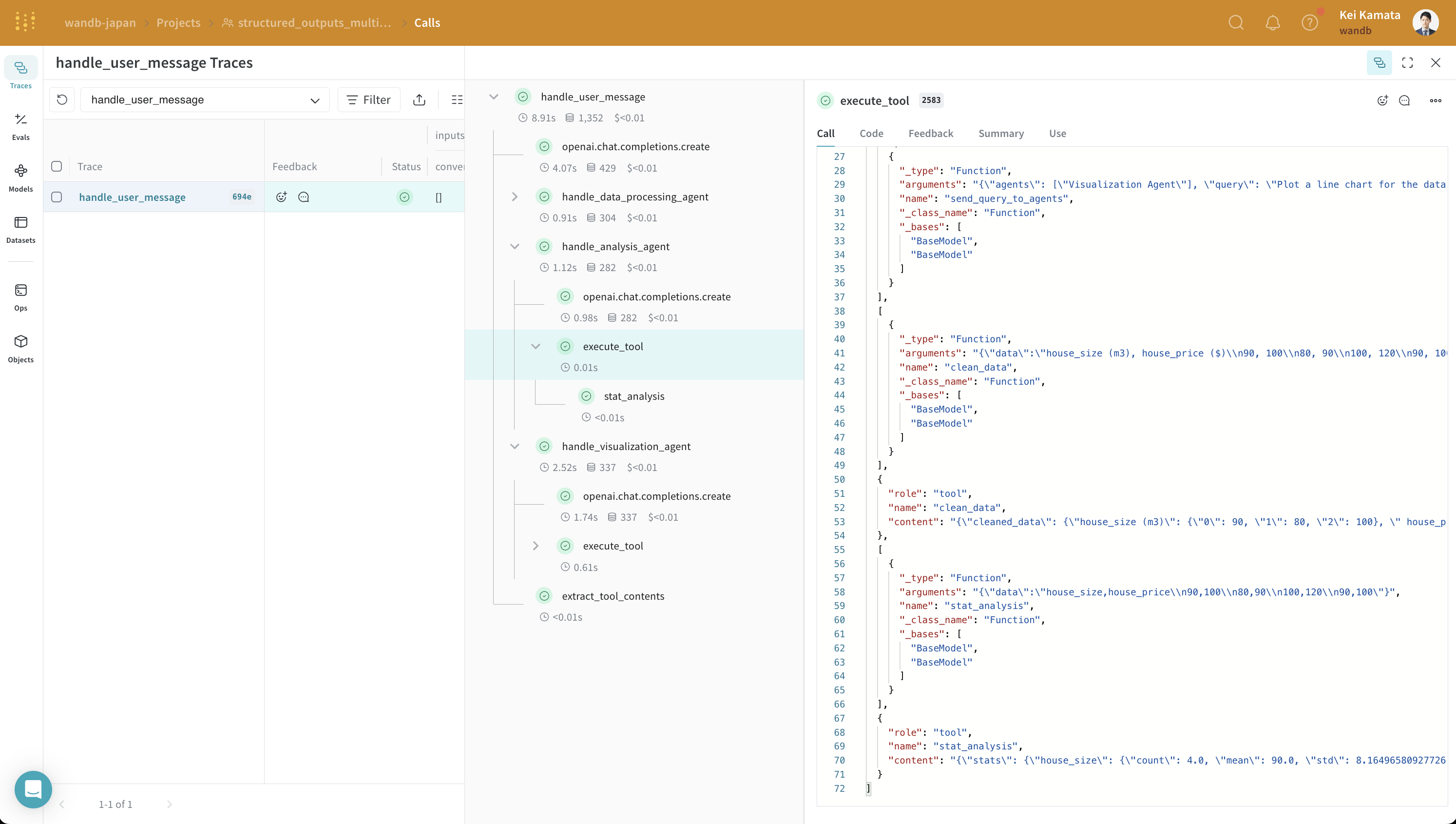
clean_data, start_analysis, use_line_chart라는 것을 추론할 수 있습니다.
먼저 도구 Call을 실행하는 실행 함수를 정의하세요.
Python 함수에 @weave.op()를 데코레이터로 적용하면 언어 모델의 입력, 출력, 트레이스를 로깅하고 디버그할 수 있습니다.
멀티 에이전트 시스템에는 많은 함수가 포함되지만, 각 함수 위에 @weave.op()를 추가하는 것만으로 충분합니다.
@weave.op()
def clean_data(data):
    data_io = StringIO(data)
    df = pd.read_csv(data_io, sep=",")
    df_deduplicated = df.drop_duplicates()
    return df_deduplicated

@weave.op()
def stat_analysis(data):
    data_io = StringIO(data)
    df = pd.read_csv(data_io, sep=",")
    return df.describe()

@weave.op()
def plot_line_chart(data):
    data_io = StringIO(data)
    df = pd.read_csv(data_io, sep=",")

    x = df.iloc[:, 0]
    y = df.iloc[:, 1]

    coefficients = np.polyfit(x, y, 1)
    polynomial = np.poly1d(coefficients)
    y_fit = polynomial(x)

    plt.figure(figsize=(10, 6))
    plt.plot(x, y, "o", label="Data Points")
    plt.plot(x, y_fit, "-", label="Best Fit Line")
    plt.title("Line Chart with Best Fit Line")
    plt.xlabel(df.columns[0])
    plt.ylabel(df.columns[1])
    plt.legend()
    plt.grid(True)

    # 표시하기 전에 플롯을 BytesIO 버퍼에 저장
    buf = BytesIO()
    plt.savefig(buf, format="png")
    buf.seek(0)

    # 플롯 표시
    plt.show()

    # 데이터 URL을 위해 이미지를 base64로 인코딩
    image_data = buf.getvalue()
    base64_encoded_data = base64.b64encode(image_data)
    base64_string = base64_encoded_data.decode("utf-8")
    data_url = f"data:image/png;base64,{base64_string}"

    return data_url

# 도구를 실행하는 함수 정의
@weave.op()
def execute_tool(tool_calls, messages):
    for tool_call in tool_calls:
        tool_name = tool_call.function.name
        tool_arguments = json.loads(tool_call.function.arguments)

        if tool_name == "clean_data":
            # 데이터 정제 시뮬레이션
            cleaned_df = clean_data(tool_arguments["data"])
            cleaned_data = {"cleaned_data": cleaned_df.to_dict()}
            messages.append(
                {"role": "tool", "name": tool_name, "content": json.dumps(cleaned_data)}
            )
            print("Cleaned data: ", cleaned_df)
        elif tool_name == "transform_data":
            # 데이터 변환 시뮬레이션
            transformed_data = {"transformed_data": "sample_transformed_data"}
            messages.append(
                {
                    "role": "tool",
                    "name": tool_name,
                    "content": json.dumps(transformed_data),
                }
            )
        elif tool_name == "aggregate_data":
            # 데이터 집계 시뮬레이션
            aggregated_data = {"aggregated_data": "sample_aggregated_data"}
            messages.append(
                {
                    "role": "tool",
                    "name": tool_name,
                    "content": json.dumps(aggregated_data),
                }
            )
        elif tool_name == "stat_analysis":
            # 통계 분석 시뮬레이션
            stats_df = stat_analysis(tool_arguments["data"])
            stats = {"stats": stats_df.to_dict()}
            messages.append(
                {"role": "tool", "name": tool_name, "content": json.dumps(stats)}
            )
            print("Statistical Analysis: ", stats_df)
        elif tool_name == "correlation_analysis":
            # 상관 분석 시뮬레이션
            correlations = {"correlations": "sample_correlations"}
            messages.append(
                {"role": "tool", "name": tool_name, "content": json.dumps(correlations)}
            )
        elif tool_name == "regression_analysis":
            # 회귀 분석 시뮬레이션
            regression_results = {"regression_results": "sample_regression_results"}
            messages.append(
                {
                    "role": "tool",
                    "name": tool_name,
                    "content": json.dumps(regression_results),
                }
            )
        elif tool_name == "create_bar_chart":
            # 막대 차트 생성 시뮬레이션
            bar_chart = {"bar_chart": "sample_bar_chart"}
            messages.append(
                {"role": "tool", "name": tool_name, "content": json.dumps(bar_chart)}
            )
        elif tool_name == "create_line_chart":
            # 선 차트 생성 시뮬레이션
            line_chart = {"line_chart": plot_line_chart(tool_arguments["data"])}
            messages.append(
                {"role": "tool", "name": tool_name, "content": json.dumps(line_chart)}
            )
        elif tool_name == "create_pie_chart":
            # 파이 차트 생성 시뮬레이션
            pie_chart = {"pie_chart": "sample_pie_chart"}
            messages.append(
                {"role": "tool", "name": tool_name, "content": json.dumps(pie_chart)}
            )
    return messages
# 각 에이전트의 처리를 수행하는 함수를 정의합니다
@weave.op()
def handle_data_processing_agent(query, conversation_messages):
    messages = [{"role": "system", "content": processing_system_prompt}]
    messages.append({"role": "user", "content": query})

    response = client.chat.completions.create(
        model=MODEL,
        messages=messages,
        temperature=0,
        tools=preprocess_tools,
    )

    conversation_messages.append(
        [tool_call.function for tool_call in response.choices[0].message.tool_calls]
    )
    execute_tool(response.choices[0].message.tool_calls, conversation_messages)

@weave.op()
def handle_analysis_agent(query, conversation_messages):
    messages = [{"role": "system", "content": analysis_system_prompt}]
    messages.append({"role": "user", "content": query})

    response = client.chat.completions.create(
        model=MODEL,
        messages=messages,
        temperature=0,
        tools=analysis_tools,
    )

    conversation_messages.append(
        [tool_call.function for tool_call in response.choices[0].message.tool_calls]
    )
    execute_tool(response.choices[0].message.tool_calls, conversation_messages)

@weave.op()
def handle_visualization_agent(query, conversation_messages):
    messages = [{"role": "system", "content": visualization_system_prompt}]
    messages.append({"role": "user", "content": query})

    response = client.chat.completions.create(
        model=MODEL,
        messages=messages,
        temperature=0,
        tools=visualization_tools,
    )

    conversation_messages.append(
        [tool_call.function for tool_call in response.choices[0].message.tool_calls]
    )
    execute_tool(response.choices[0].message.tool_calls, conversation_messages)
# 사용자 입력을 처리하고 분류하는 함수
@weave.op()
def handle_user_message(user_query, conversation_messages=None):
    if conversation_messages is None:
        conversation_messages = []
    user_message = {"role": "user", "content": user_query}
    conversation_messages.append(user_message)

    messages = [{"role": "system", "content": triaging_system_prompt}]
    messages.extend(conversation_messages)

    response = client.chat.completions.create(
        model=MODEL,
        messages=messages,
        temperature=0,
        tools=triage_tools,
    )

    conversation_messages.append(
        [tool_call.function for tool_call in response.choices[0].message.tool_calls]
    )

    for tool_call in response.choices[0].message.tool_calls:
        if tool_call.function.name == "send_query_to_agents":
            agents = json.loads(tool_call.function.arguments)["agents"]
            query = json.loads(tool_call.function.arguments)["query"]
            for agent in agents:
                if agent == "Data Processing Agent":
                    handle_data_processing_agent(query, conversation_messages)
                elif agent == "Analysis Agent":
                    handle_analysis_agent(query, conversation_messages)
                elif agent == "Visualization Agent":
                    handle_visualization_agent(query, conversation_messages)

    outputs = extract_tool_contents(conversation_messages)

    return outputs

functions = [
    "clean_data",
    "transform_data",
    "stat_analysis",
    "aggregate_data",
    "correlation_analysis",
    "regression_analysis",
    "create_bar_chart",
    "create_line_chart",
    "create_pie_chart",
]

@weave.op()
def extract_tool_contents(data):
    contents = {}
    contents["all"] = data
    for element in data:
        if (
            isinstance(element, dict)
            and element.get("role") == "tool"
            and element.get("name") in functions
        ):
            name = element["name"]
            content_str = element["content"]
            try:
                content_json = json.loads(content_str)
                if "chart" not in element.get("name"):
                    contents[name] = [content_json]
                else:
                    first_key = next(iter(content_json))
                    second_level = content_json[first_key]
                    if isinstance(second_level, dict):
                        second_key = next(iter(second_level))
                        contents[name] = second_level[second_key]
                    else:
                        contents[name] = second_level
            except json.JSONDecodeError:
                print(f"Error decoding JSON for {name}")
                contents[name] = None

    return contents
멀티 에이전트 시스템을 실행하고 Weave에서 시각화하기
handle_user_message 함수를 실행하고 결과를 확인하세요.
handle_user_message(user_query)
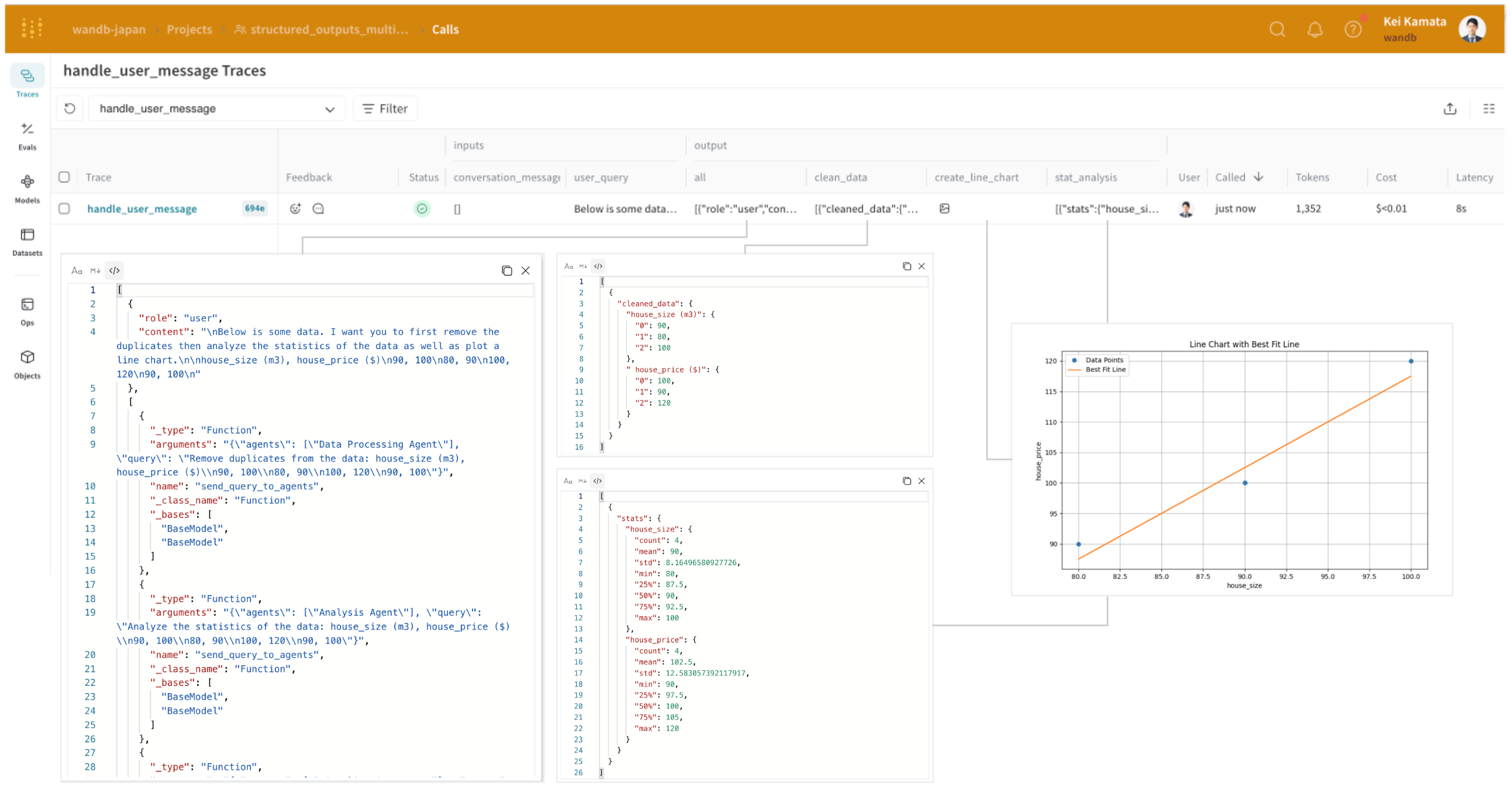
analysis_agent의 입력과 출력은 구조화된 출력 형식으로 표시됩니다. OpenAI의 구조화된 출력은 에이전트 간 협업에 도움이 되지만, 시스템이 더 복잡해질수록 이런 상호작용 형식을 따라가기가 점점 어려워집니다. Weave를 사용하면 이러한 중간 프로세스와 해당 입력 및 출력을 자세히 살펴볼 수 있습니다.