

.wandb トランザクションログを読み取るため、Runs がクラウドに同期される前でも確認できます。
LEET を使用するタイミング
LEET と W&B App は、データがローカルに存在し、かつ同期されている場合、同じ基盤となる run データを表示します。LEET はブラウザー上の project Workspaceを置き換えるものではありません。ローカルの run ファイルと、アクティブなトレーニング プロセスからのライブ更新に対応する別のインターフェイスです。
事前準備
pip または uv を使用して、W&B CLI を最新バージョンにインストールまたはアップグレードします。
- pip
- uv
SDK v0.27.x 以前では、LEET TUI の起動には
wandb leet ではなく wandb beta leet を使用してください。Launch LEET
wandb/ フォルダを含むディレクトリから、デフォルトのWorkspaceを開き、最新のローカル run を自動的に選択します:
.wandb file を指す任意の PATH を渡せます:
wandb leet をご覧ください。
ビューとペインのレイアウト
Workspace ビュー
wandb/ ディレクトリ内の複数の Runs を比較するように設計されています。
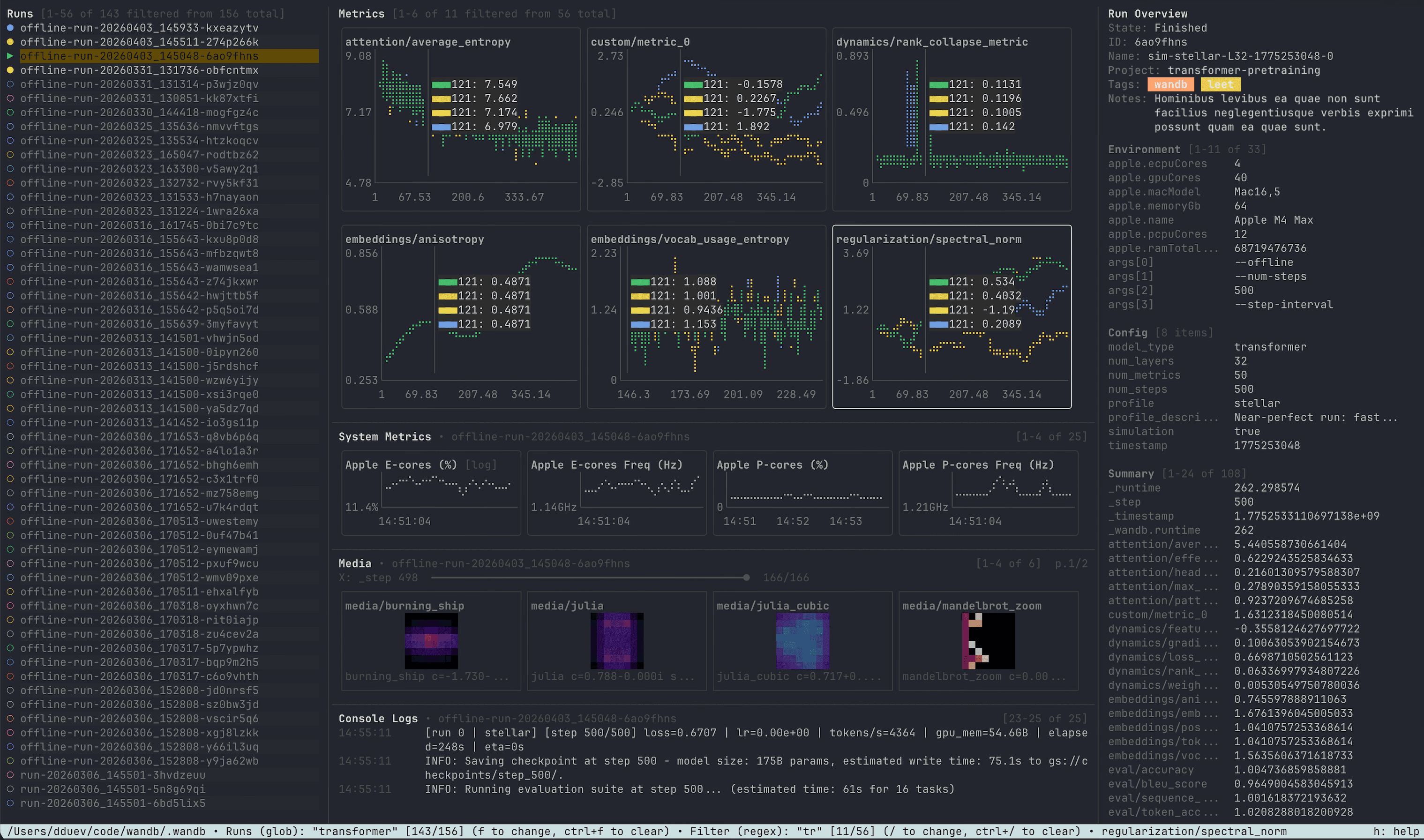
代表的なペインは次のとおりです。
- Runs サイドバー — ローカルの run フォルダーを参照し、フィルターします。
- メトリクス グリッド — 選択した Runs を同じスカラー チャート上に重ねて表示します。
- システムメトリクス — ハイライトされた run のチャートです。
- メディア — ターミナルにレンダリングされる
wandb.Imageのサムネイルです。 - コンソールログ — ハイライトされた run の stdout と stderr をまとめて表示します。
- Run overview — state、IDs、タグ、メモ、設定、サマリー値を表示します。
space で run を選択または選択解除します。選択された Runs には塗りつぶしアイコンが表示されます。p を使用して run をピン留めすると、その系列がメトリクス チャートの前面に固定されます。ハイライトされた run で enter を押すと、単一 run ビュー が開きます。実行中の run は Workspace 内で更新され続けるため、LEET は run 後の分析にも、アクティブなジョブのモニタリングにも使用できます。
単一 run ビュー
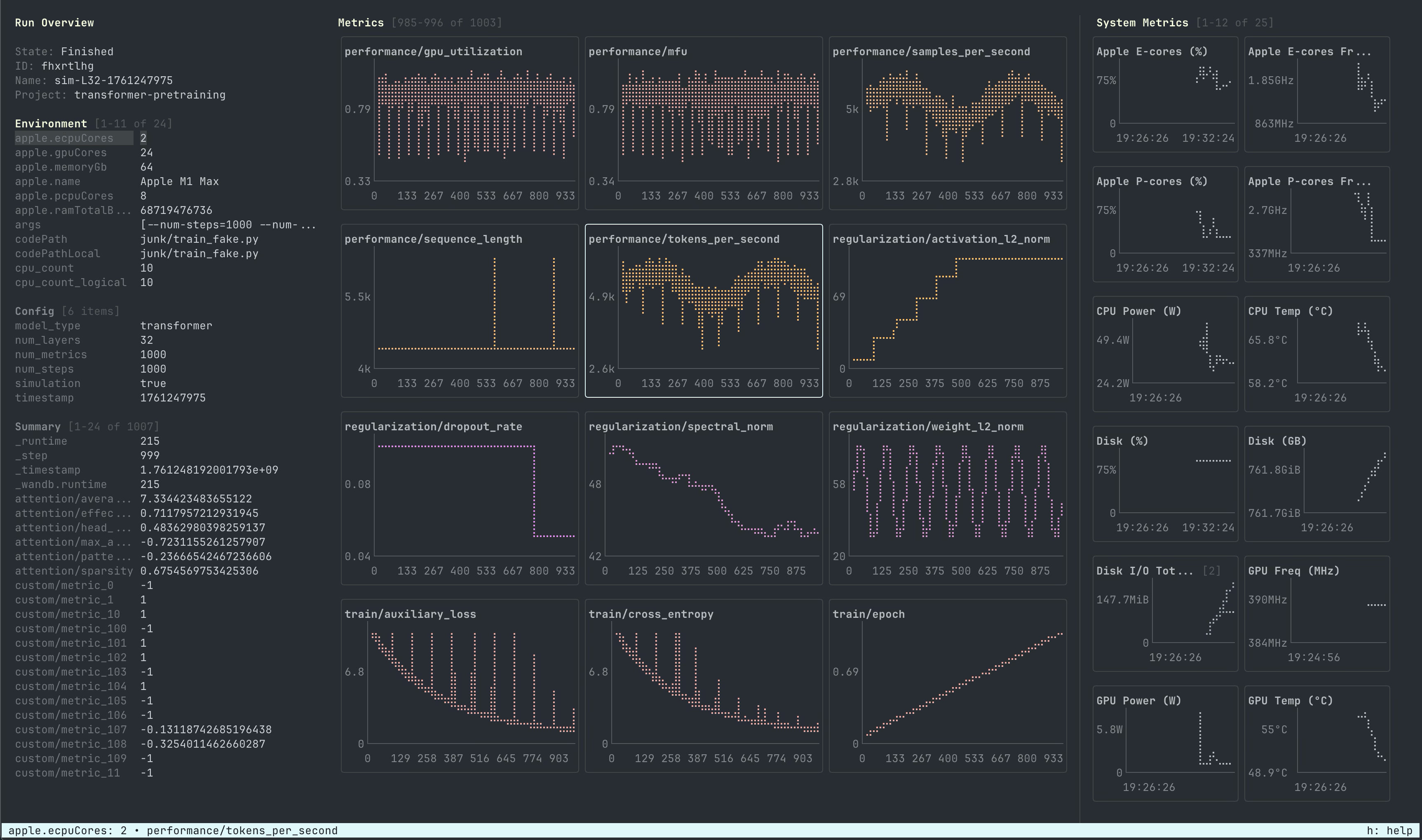
esc を押すと Workspace ビューに戻ります。
SYMON
主な機能
複数 run の比較
f を押すと、名前、project、タグ、メモ、設定値、そのほかのメタデータで Runs リストをフィルターできます。修飾子のない検索語は、run key、表示名、Run ID、project、タグ、メモを対象に検索されます。フィルターはフィールド指定クエリもサポートします。
サポートされる演算子は
:, =, !=, >, >=, <, <= です。数値比較は、学習率、バッチサイズ、レイヤー数などの設定値に便利です。
AND 条件には空白または AND、代替条件には OR または |、否定には -、!、または NOT を使用します。空白を含むフレーズには引用符を使用します。
tab を押すと、regex モードと glob モードを切り替えられます。Regex モードは、クエリに regex のメタ文字が含まれていない限り、大文字と小文字を区別しない部分文字列検索のように動作します。Glob モードでは、* は任意の文字列、? は任意の 1 文字を表します。
メトリクスとシステムメトリクス
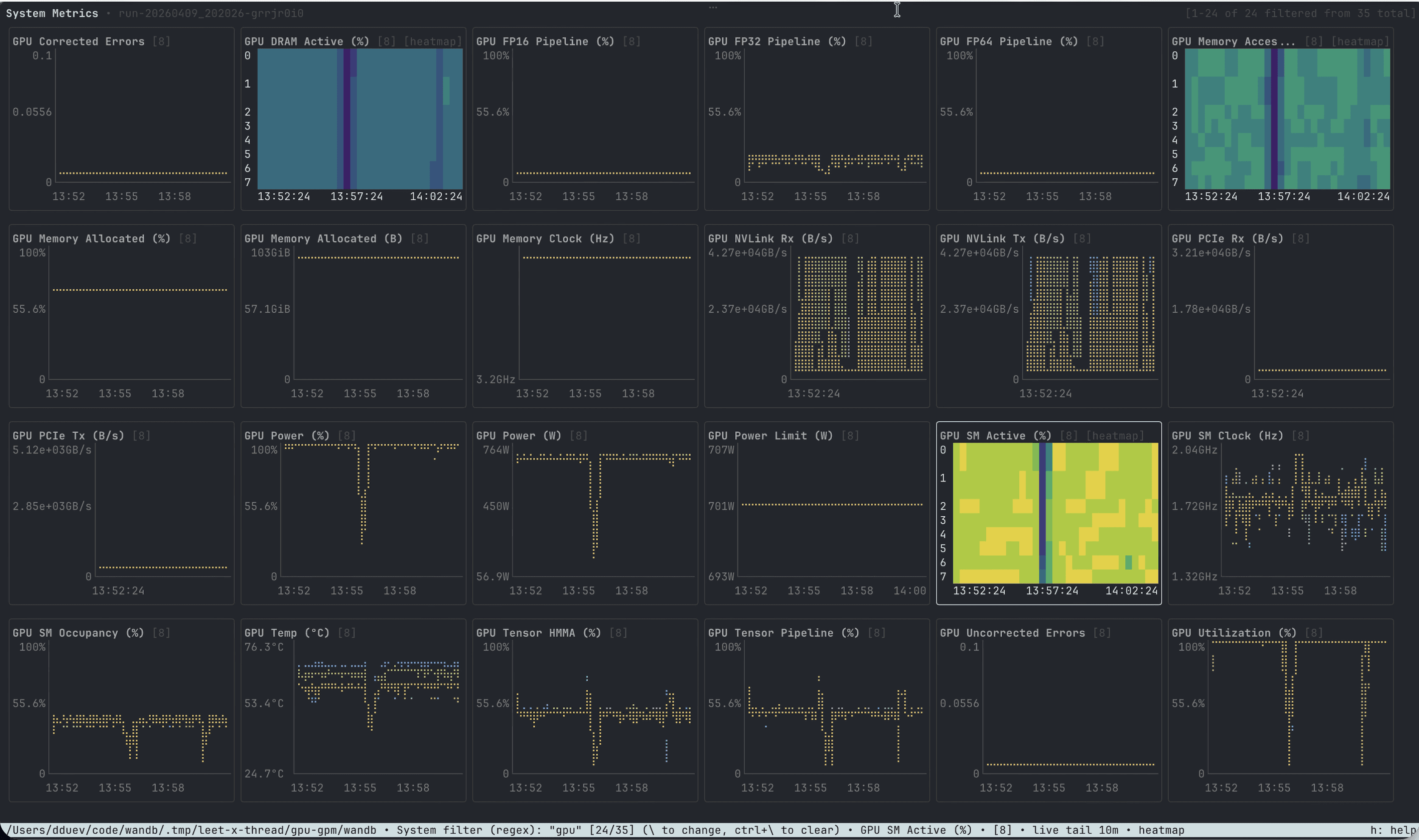
/ で run のメトリクスをフィルターし、\ でシステムメトリクスをフィルターします。フォーカスしたチャートで y を押すと、Y 軸の対数スケールや、割合ベースのシステムメトリクス向けのバケット化ヒートマップ表示などのモードを切り替えられます。
マウス ホイールを使用して、フォーカスしたチャートをズームします。ライブのシステムメトリクス チャートでは、LEET はデフォルトでローリング テール ウィンドウ (既定では 10 分) を使用します。チャート上で右クリックしたままドラッグすると、最も近いポイントを確認できます。alt を押しながらドラッグすると、同じ X 位置にある表示中のすべてのチャートを確認できます。
メディアとコンソールログ
wandb.Image シリーズが ANSI サムネイルとして表示されます。Workspace または単一 run ビューで 3 を押すと表示を切り替えられます。
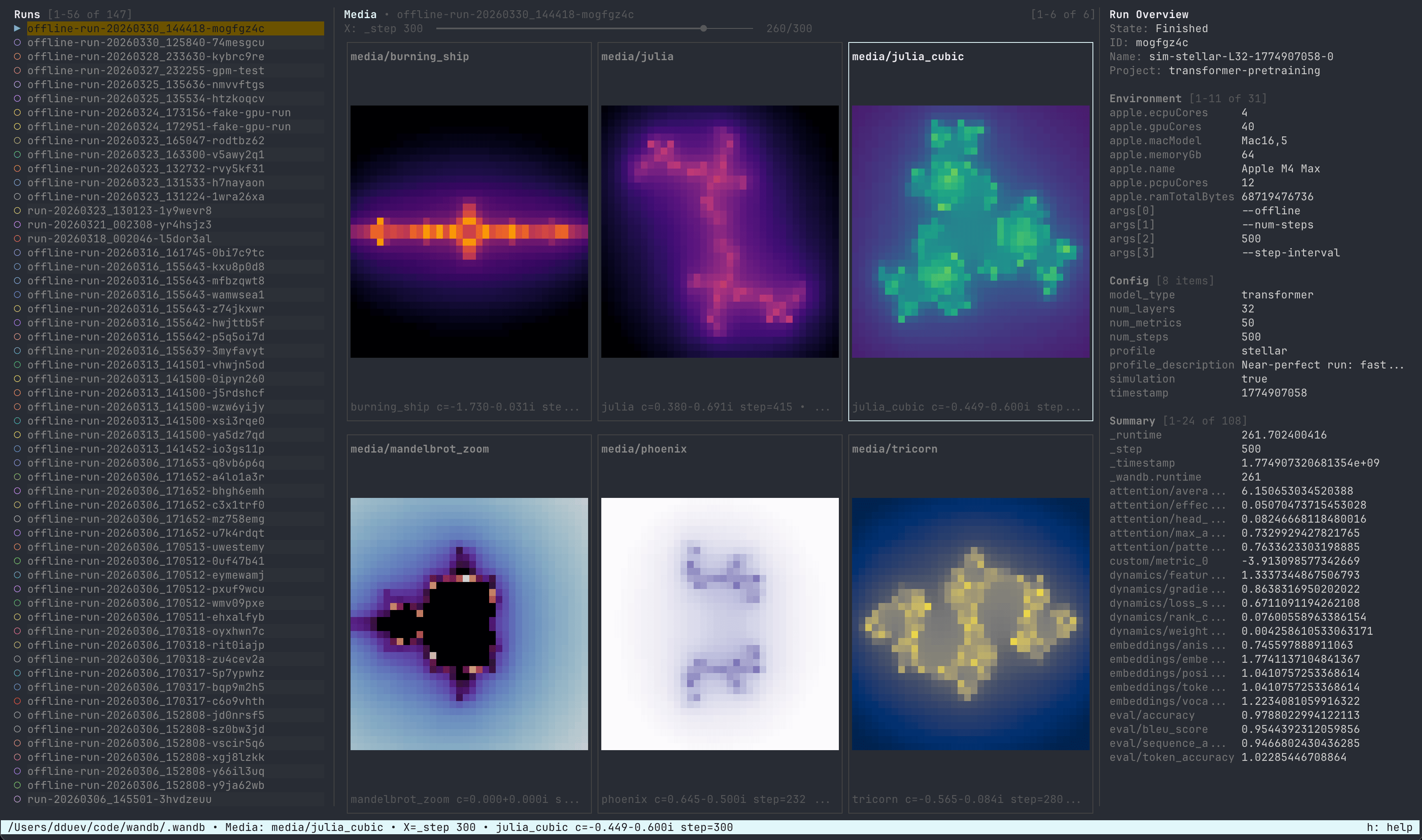
4 を押すとコンソールログの表示を切り替えられます。LEET は、ANSI エスケープコードやキャリッジリターンによる進捗行を含む生のターミナル出力から、読みやすいログ行を再構成します。
W&B App でのコンソールログの動作については、Console logs を参照してください。
設定
wandb-leet.json を ~/.config/wandb/ 配下に書き込みます。変数 WANDB_CONFIG_DIR が設定されている場合は、その配下に書き込みます。LEET 内では、c と r を使ってグリッドのサイズを変更することもできます。
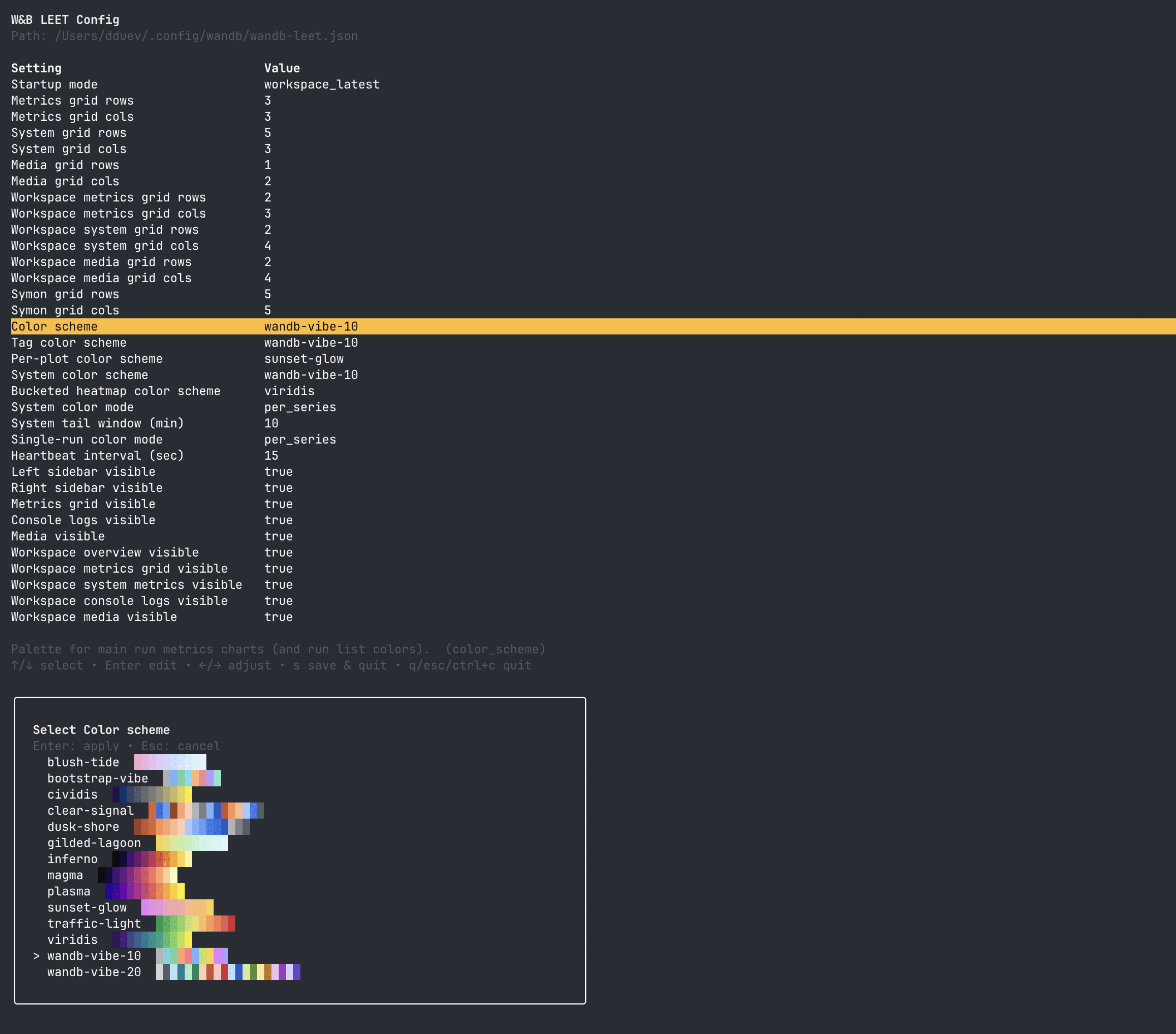
一般的な設定キー
wandb-vibe-10、wandb-vibe-20、sunset-glow、blush-tide、gilded-lagoon、bootstrap-vibe、dusk-shore、clear-signal、traffic-light、viridis、plasma、inferno、magma、cividis など、複数のカラースキームを利用できます。
dusk-shoreとclear-signalのパレットは、色覚多様性に配慮しています。viridis、plasma、inferno、magma、cividis、traffic-lightなどの連続パレットは、バケット化ヒートマップに適しています。
h または ? を押すと、現在のビューに対応するアプリ内ヘルプのオーバーレイが開きます。
Workspace と単一 run ビューでは、次の操作が共通です。
tabとshift+tabで、表示されているペイン間を順番にフォーカス移動します。w、a、s、dと矢印キーで、フォーカス中のペイン内を移動します (ただし media pane では、矢印キーで X-axis をスクラブし、WASD でタイル間を移動します) 。home、end、pgup、pgdownで、リスト、チャートページ、またはメディアフレーム内を移動します。1、2、3、4で、メトリクスグリッド、システムメトリクス、メディア、コンソールログ pane の表示を切り替えます。[と]で、サイドバー (ビューに応じて Runs リスト、run overview、またはシステムメトリクス) の表示を切り替えます。
W&B App と比較した場合の制限事項
LEET で提供されていない Artifacts、sweep 分析、またはパネル タイプが必要な場合は、同期後に W&B App で Run を開いてください。
変更履歴
- W&B App または LEET で特定の run を表示。
- W&B App と LEET のキーボード ショートカット。
wandb leetのコマンド リファレンス。- LEET の変更を含む SDK リリースノート。