> ## Documentation Index
> Fetch the complete documentation index at: https://wb-21fd5541-dbrian-docs-serverless-training-quickstart.mintlify.site/llms.txt
> Use this file to discover all available pages before exploring further.

> 5分でできるクイックスタートで、W&B Tablesの使い方を学びます。

# チュートリアル: 表をログし、データを可視化してクエリする

export const ColabLink = ({url}) => <a href={url} target="_blank" rel="noopener noreferrer" className="colab-link">
    <svg width="20" height="20" viewBox="0 0 24 24" fill="currentColor" xmlns="http://www.w3.org/2000/svg">
      <path d="M14.25.18l.9.2.73.26.59.3.45.32.34.34.25.34.16.33.1.3.04.26.02.2-.01.13V8.5l-.05.63-.13.55-.21.46-.26.38-.3.31-.33.25-.35.19-.35.14-.33.1-.3.07-.26.04-.21.02H8.77l-.69.05-.59.14-.5.22-.41.27-.33.32-.27.35-.2.36-.15.37-.1.35-.07.32-.04.27-.02.21v3.06H3.17l-.21-.03-.28-.07-.32-.12-.35-.18-.36-.26-.36-.36-.35-.46-.32-.59-.28-.73-.21-.88-.14-1.05-.05-1.23.06-1.22.16-1.04.24-.87.32-.71.36-.57.4-.44.42-.33.42-.24.4-.16.36-.1.32-.05.24-.01h.16l.06.01h8.16v-.83H6.18l-.01-2.75-.02-.37.05-.34.11-.31.17-.28.25-.26.31-.23.38-.2.44-.18.51-.15.58-.12.64-.1.71-.06.77-.04.84-.02 1.27.05zm-6.3 1.98l-.23.33-.08.41.08.41.23.34.33.22.41.09.41-.09.33-.22.23-.34.08-.41-.08-.41-.23-.33-.33-.22-.41-.09-.41.09zm13.09 3.95l.28.06.32.12.35.18.36.27.36.35.35.47.32.59.28.73.21.88.14 1.04.05 1.23-.06 1.23-.16 1.04-.24.86-.32.71-.36.57-.4.45-.42.33-.42.24-.4.16-.36.09-.32.05-.24.02-.16-.01h-8.22v.82h5.84l.01 2.76.02.36-.05.34-.11.31-.17.29-.25.25-.31.24-.38.2-.44.17-.51.15-.58.13-.64.09-.71.07-.77.04-.84.01-1.27-.04-1.07-.14-.9-.2-.73-.25-.59-.3-.45-.33-.34-.34-.25-.34-.16-.33-.1-.3-.04-.25-.02-.2.01-.13v-5.34l.05-.64.13-.54.21-.46.26-.38.3-.32.33-.24.35-.2.35-.14.33-.1.3-.06.26-.04.21-.02.13-.01h5.84l.69-.05.59-.14.5-.21.41-.28.33-.32.27-.35.2-.36.15-.36.1-.35.07-.32.04-.28.02-.21V6.07h2.09l.14.01.21.03zm-6.47 14.25l-.23.33-.08.41.08.41.23.33.33.23.41.08.41-.08.33-.23.23-.33.08-.41-.08-.41-.23-.33-.33-.23-.41-.08-.41.08z" />
    </svg>
    Colabで試す
  </a>;

以下のクイックスタートでは、データの表をログし、データを可視化し、データをクエリする方法を説明します。

以下のボタンを選択して、MNISTデータを使用したPyTorchのクイックスタートのサンプルプロジェクトをお試しください。

<ColabLink url="https://colab.research.google.com/github/wandb/examples/blob/master/colabs/datasets-predictions/W%26B_Tables_Quickstart.ipynb" />

<div id="1-log-a-table">
  ## 1. 表をログする
</div>

W\&B で表をログします。新しい表を作成することも、Pandas Dataframe を渡すこともできます。

<Tabs>
  <Tab title="表を作成する">
    新しい表を作成してログするには、次を使用します。

    * [`wandb.init()`](/ja/models/ref/python/functions/init): 結果をトラッキングするための [run](/ja/models/runs/) を作成します。
    * [`wandb.Table()`](/ja/models/ref/python/data-types/table): 新しい表 object を作成します。
      * `columns`: 列名を設定します。
      * `data`: 各行の内容を設定します。
    * [`wandb.Run.log()`](/ja/models/ref/python/experiments/run.md/#method-runlog): 表をログして W\&B に保存します。

    以下に例を示します。

    ```python theme={null}
    import wandb

    with wandb.init(project="table-test") as run:
        # 新しい表を作成してログします。
        my_table = wandb.Table(columns=["a", "b"], data=[["a1", "b1"], ["a2", "b2"]])
        run.log({"Table Name": my_table})
    ```
  </Tab>

  <Tab title="Pandas Dataframe">
    Pandas Dataframe を `wandb.Table()` に渡して、新しい表を作成します。

    ```python theme={null}
    import wandb
    import pandas as pd

    df = pd.read_csv("my_data.csv")

    with wandb.init(project="df-table") as run:
        # DataFrame から新しい表を作成し、
        # W&B にログします。
      my_table = wandb.Table(dataframe=df)
      run.log({"Table Name": my_table})
    ```

    サポートされるデータ型の詳細については、W\&B API Reference Guide の [`wandb.Table`](/ja/models/ref/python/data-types/table) を参照してください。
  </Tab>
</Tabs>

<div id="2-visualize-tables-in-your-project-workspace">
  ## 2. ワークスペースで表を可視化する
</div>

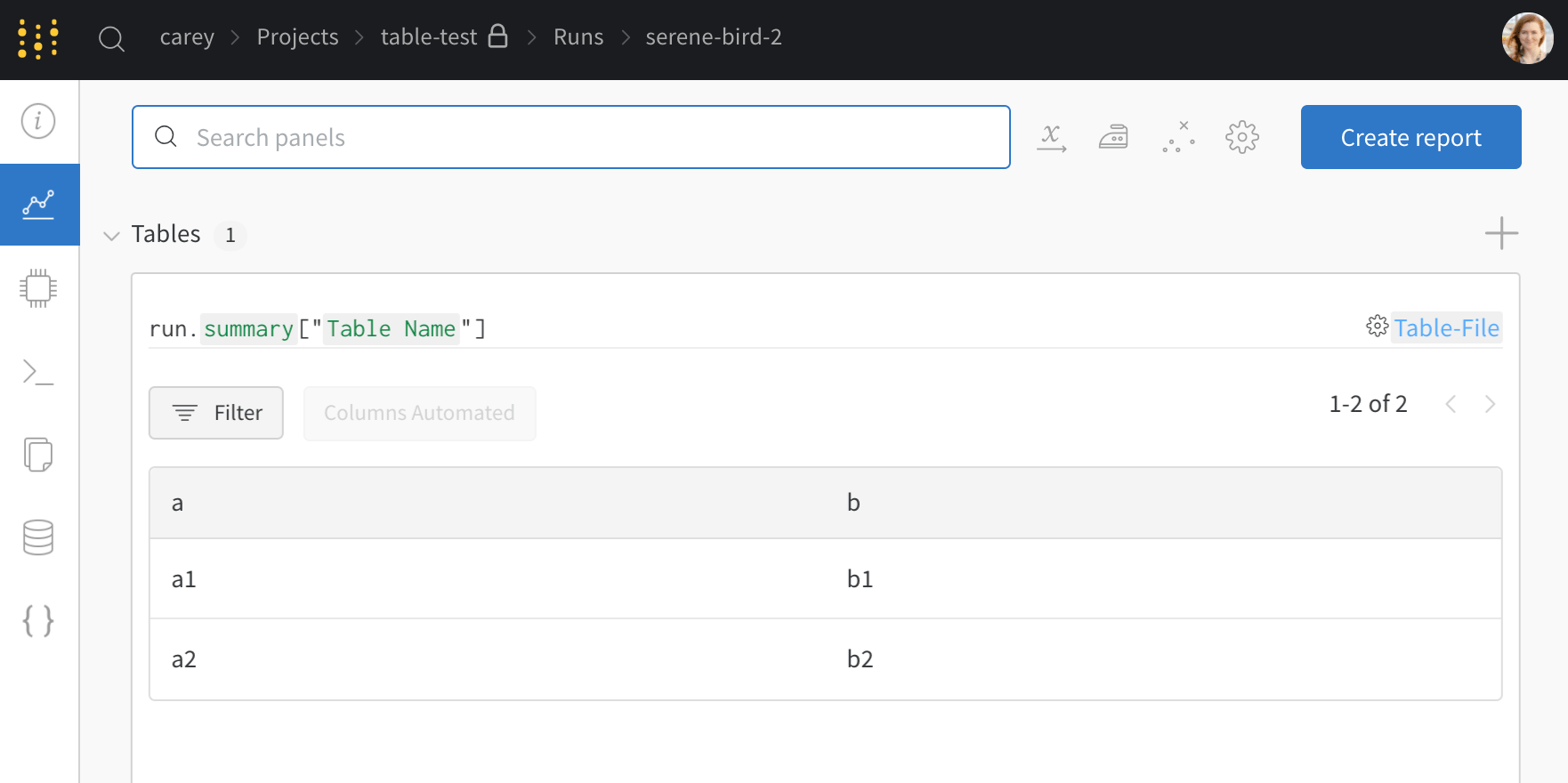
ワークスペースで生成された表を表示します。

1. W\&B App のプロジェクトにアクセスします。
2. ワークスペースで run 名を選択します。一意の表キーごとに新しいパネルが追加されます。

<Frame>
  <img src="https://mintcdn.com/wb-21fd5541-dbrian-docs-serverless-training-quickstart/xeAj76ZKzQNAmj-x/images/data_vis/wandb_demo_logged_sample_table.png?fit=max&auto=format&n=xeAj76ZKzQNAmj-x&q=85&s=146c4717ae5753774b7b49d14f876704" alt="ログされたサンプルの表" width="1762" height="880" data-path="images/data_vis/wandb_demo_logged_sample_table.png" />
</Frame>

この例では、`my_table` はキー `"Table Name"` でログされています。

<div id="3-compare-across-model-versions">
  ## 3. モデルバージョンをまたいで比較する
</div>

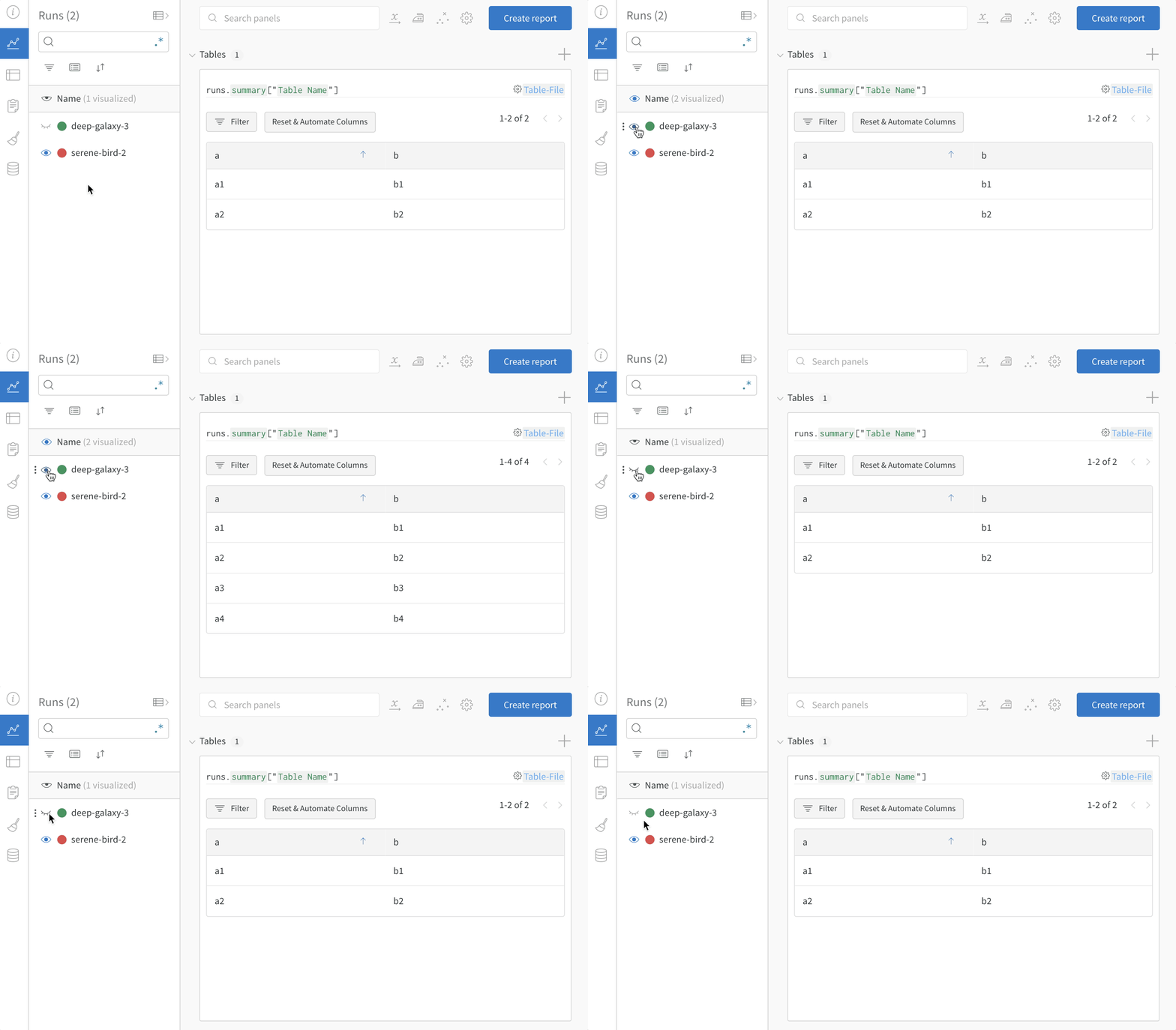
複数の W\&B Runs からサンプル表をログし、ワークスペースで結果を比較します。この[ワークスペースの例](https://wandb.ai/carey/table-test?workspace=user-carey)では、同じ表内で複数の異なるバージョンの行を組み合わせる方法を示します。
<Frame>
  <img src="https://mintcdn.com/wb-21fd5541-dbrian-docs-serverless-training-quickstart/xeAj76ZKzQNAmj-x/images/data_vis/wandb_demo_toggle_on_and_off_cross_run_comparisons_in_tables.gif?s=567b754ecfb7331aad197ae65e7f07a5" alt="Runs 間での表比較" width="1754" height="1026" data-path="images/data_vis/wandb_demo_toggle_on_and_off_cross_run_comparisons_in_tables.gif" />
</Frame>

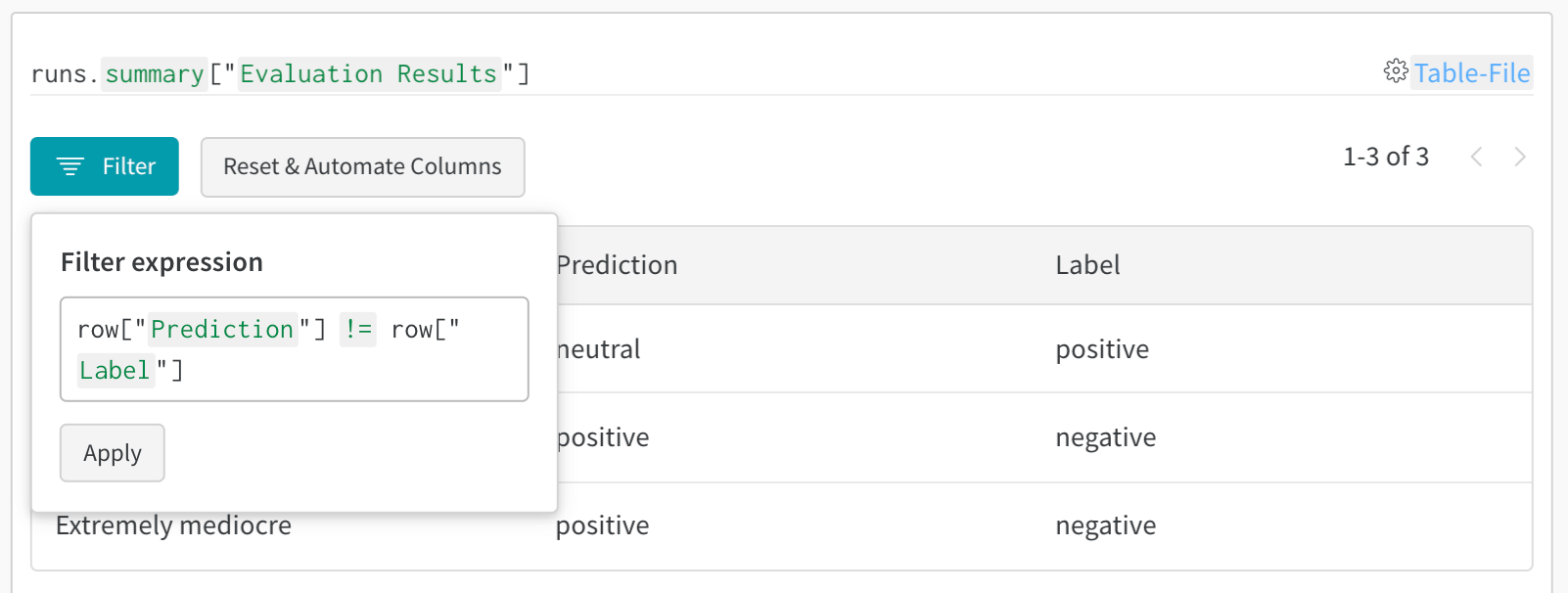
表のフィルター、並べ替え、グループ化機能を使用して、モデルの結果を調べて評価します。
<Frame>
  <img src="https://mintcdn.com/wb-21fd5541-dbrian-docs-serverless-training-quickstart/xeAj76ZKzQNAmj-x/images/data_vis/wandb_demo_filter_on_a_table.png?fit=max&auto=format&n=xeAj76ZKzQNAmj-x&q=85&s=8ccf52def91ac627245b0f9c70b61832" alt="表のフィルタリング" width="1602" height="606" data-path="images/data_vis/wandb_demo_filter_on_a_table.png" />
</Frame>