> ## Documentation Index
> Fetch the complete documentation index at: https://wb-21fd5541-dbrian-docs-serverless-training-quickstart.mintlify.site/llms.txt
> Use this file to discover all available pages before exploring further.
> Python コードでトリガーしたアラートを、Slack またはメールに送信します
# アラートを送信する
export const ColabLink = ({url}) =>
Colabで試す
;
W\&B Alerts を使用するには、コードに `run.alert()` を追加する必要があります。コードを変更しなくても、[Automations](/ja/models/automations/) を使えば、[artifact](/ja/models/artifacts/) のバージョンが作成されたときや、[run metric](/ja/models/runs/) がしきい値に達したとき、またはしきい値を超えて変化したときなど、W\&B 内のイベントに基づいて Slack に通知する別の方法を利用できます。
たとえば、automation を使うと、新しいバージョンが作成されたときに Slack チャンネルに通知したり、artifact に `production` エイリアスが追加されたときに自動テスト用 webhook を実行したり、run の `loss` が許容範囲内にある場合にのみ検証ジョブを開始したりできます。
[Automations の概要](/ja/models/automations/)を読むか、[automation を作成](/ja/models/automations/create-automations/)してください。
以下のガイドは、Multi-tenant Cloud のアラートにのみ適用されます。
Private Cloud 上の [W\&B Server](/ja/platform/hosting/) または W\&B 専用クラウドを使用している場合は、[W\&B Server で Slack アラートを設定する](/ja/platform/hosting/monitoring-usage/slack-alerts) を参照して Slack アラートを設定してください。
## run ライフサイクルの自動アラート
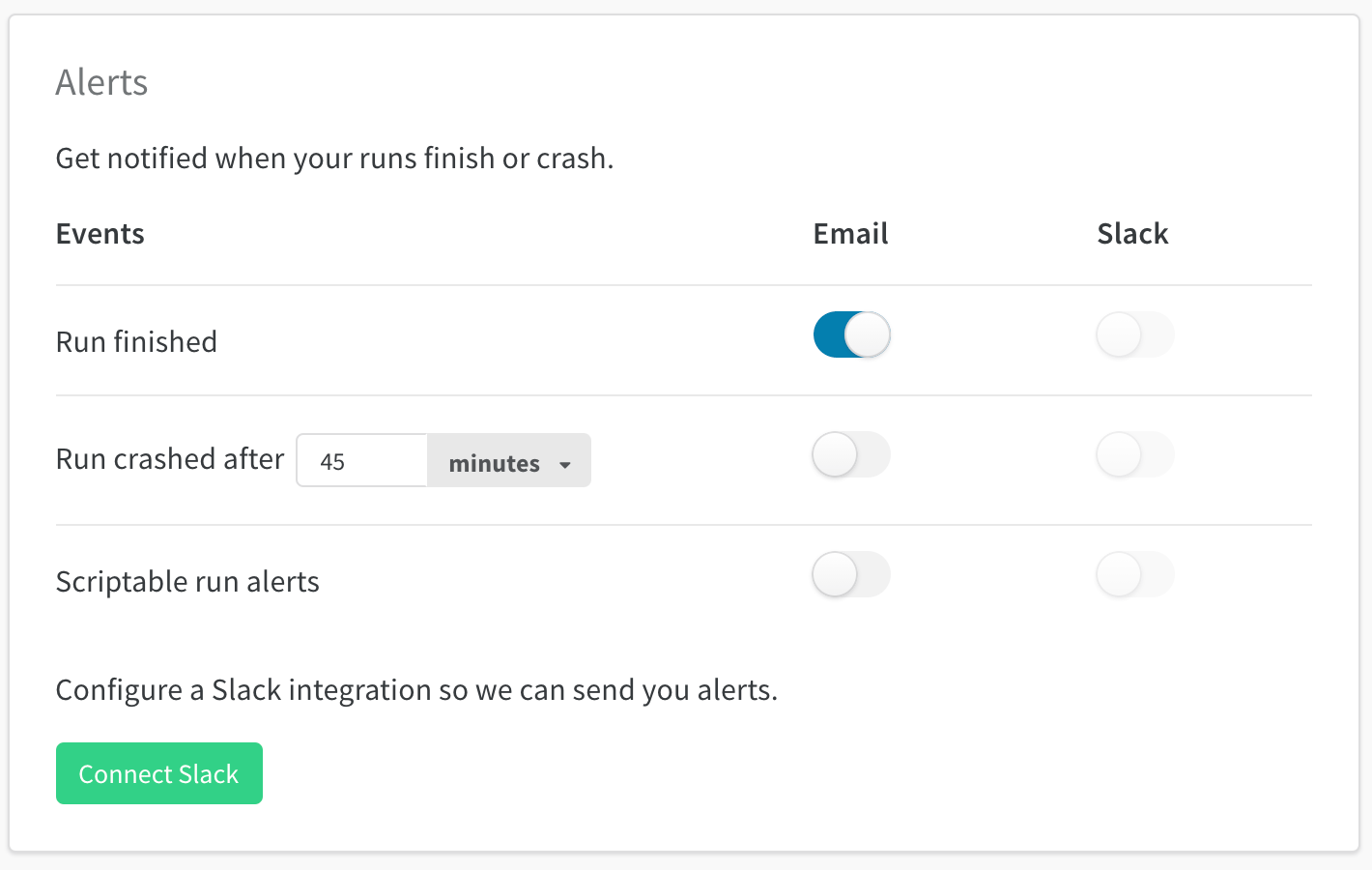
W\&B では、コードを変更しなくても、run の完了時やクラッシュ時に通知を受け取れます。[User Settings](https://wandb.ai/settings) で **Alerts** セクションまでスクロールし、次をオンにします。
* run が正常に完了したときに通知を受け取るには、**Run finished** をオンにします。
* [`run.finish()`](/ja/models/ref/python/experiments/run#finish) を呼び出さずに run が終了したときに通知を受け取るには、**Run crashed** をオンにします。
これらのトグルはユーザーごとの設定です。**Run finished** アラートは、Jupyter ノートブック内の run には送信されません。ノートブックでは、完了通知に `run.alert()` を使用してください。
アラートの配信先はメールまたは Slack で、同じ User Settings パネルで設定します。この配信設定は Scriptable Alerts と共通です。Scriptable Alerts については以下のセクションで説明します。これにより、メトリクスのしきい値や NaN の損失など、カスタム条件に基づいてアラートをトリガーできます。
`run.alert()` を使用して Scriptable Alerts を設定するには、次の手順を実行してください。詳細は以下のセクションで説明します。
1. W\&B の [User Settings](https://wandb.ai/settings) で Alerts をオンにします。
2. コードに `run.alert()` を追加します。
3. 設定をテストします。
### 1. W\&B User Settingsでアラートを有効にする
[User Settings](https://wandb.ai/settings)で、以下を行います。
* **Alerts** セクションまでスクロールします
* `run.alert()` からのアラートを受け取るには、**Scriptable run alerts** を有効にします
* アラートの送信先となる Slack チャンネルを選ぶには、**Connect Slack** を使用します。アラートを非公開に保てるため、**Slackbot** チャンネルを推奨します。
* **Email** は、W\&B の登録時に使用したメールアドレスに送信されます。これらのアラートで受信トレイがいっぱいにならないよう、メール側でフィルターを設定してフォルダーに振り分けることをおすすめします。
この設定が必要なのは、初めて W\&B Alerts を設定するとき、またはアラートの受信方法を変更したいときだけです。
### 2. コードに `run.alert()` を追加する
`run.alert()` をトリガーしたい箇所に、コード (Notebook または Python スクリプト) へ追加します
```python theme={null}
import wandb
with wandb.init() as run:
run.alert(title="High Loss", text="Loss is increasing rapidly")
```
### 3. 設定をテストする
Slack またはメールでアラートメッセージを確認してください。どちらにも届いていない場合は、[User Settings](https://wandb.ai/settings) で **Scriptable Alerts** のメールまたは Slack が有効になっていることを確認してください。
## 例
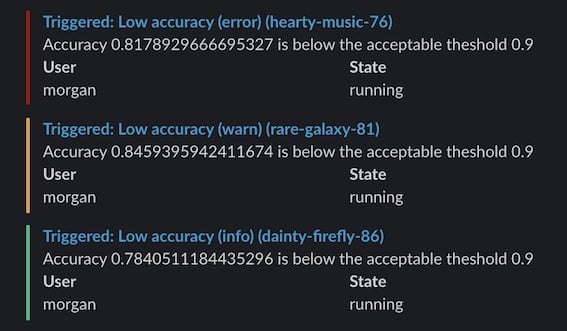
このシンプルなアラートは、accuracy がしきい値を下回ると警告を送信します。この例では、アラートは少なくとも 5 分以上の間隔を空けて送信されます。
```python theme={null}
import wandb
from wandb import AlertLevel
with wandb.init() as run:
if acc < threshold:
run.alert(
title="Low accuracy",
text=f"Accuracy {acc} is below the acceptable threshold {threshold}",
level=AlertLevel.WARN,
wait_duration=300,
)
```
## ユーザーをタグ付けまたはメンションする
アラートのタイトルまたは本文で自分や同僚をタグ付けするには、SlackユーザーIDの前にアットマーク `@` を付けます。SlackユーザーIDは、Slackのプロフィールページで確認できます。
```python theme={null}
run.alert(title="Loss is NaN", text=f"Hey <@U1234ABCD> loss has gone to NaN")
```
## チームアラートを設定する
チーム管理者は、チーム設定ページ `wandb.ai/teams/your-team` でチーム向けのアラートを設定できます。
チームアラートはチームの全員に適用されます。アラートを非公開に保てるため、W\&B では **Slackbot** チャンネルの使用を推奨しています。
## アラートの送信先の Slack チャンネルを変更する
アラートの送信先チャンネルを変更するには、**Slack の接続を解除** をクリックしてから、もう一度接続してください。再接続後に、別の Slack チャンネルを選択します。