> ## Documentation Index
> Fetch the complete documentation index at: https://wb-21fd5541-dbrian-docs-serverless-training-quickstart.mintlify.site/llms.txt
> Use this file to discover all available pages before exploring further.
> W&B レポート を PDF または LaTeX ファイルにエクスポートし、App UI または Report and Workspace API を使用して複製します。
# レポートの複製とエクスポート
W\&B Report and Workspace API はパブリックプレビューです。
このページでは、W\&B Report をポータブルなファイル形式にエクスポートする方法について説明します。また、既存の report を複製して、その構造を新しい作業の出発点として再利用する方法についても説明します。
## report をエクスポート
W\&B の外部で内容を共有したり、分析の静的バージョンをアーカイブしたりするために、report を PDF または LaTeX ファイルとしてエクスポートできます。report 内で **action ()** メニューを選択します。**Download** を選択し、出力形式として PDF または LaTeX を選びます。
## report の複製
既存のプロジェクトのテンプレートと書式を新しい report のベースとして再利用するには、report を複製します。report は W\&B App で複製することも、Report and Workspace API を使用してプログラムから複製することもできます。
report 内で **action ()** メニューを選択します。**Clone this report** を選択します。モーダルで、複製した report の保存先を選びます。**Clone report** を選択します。
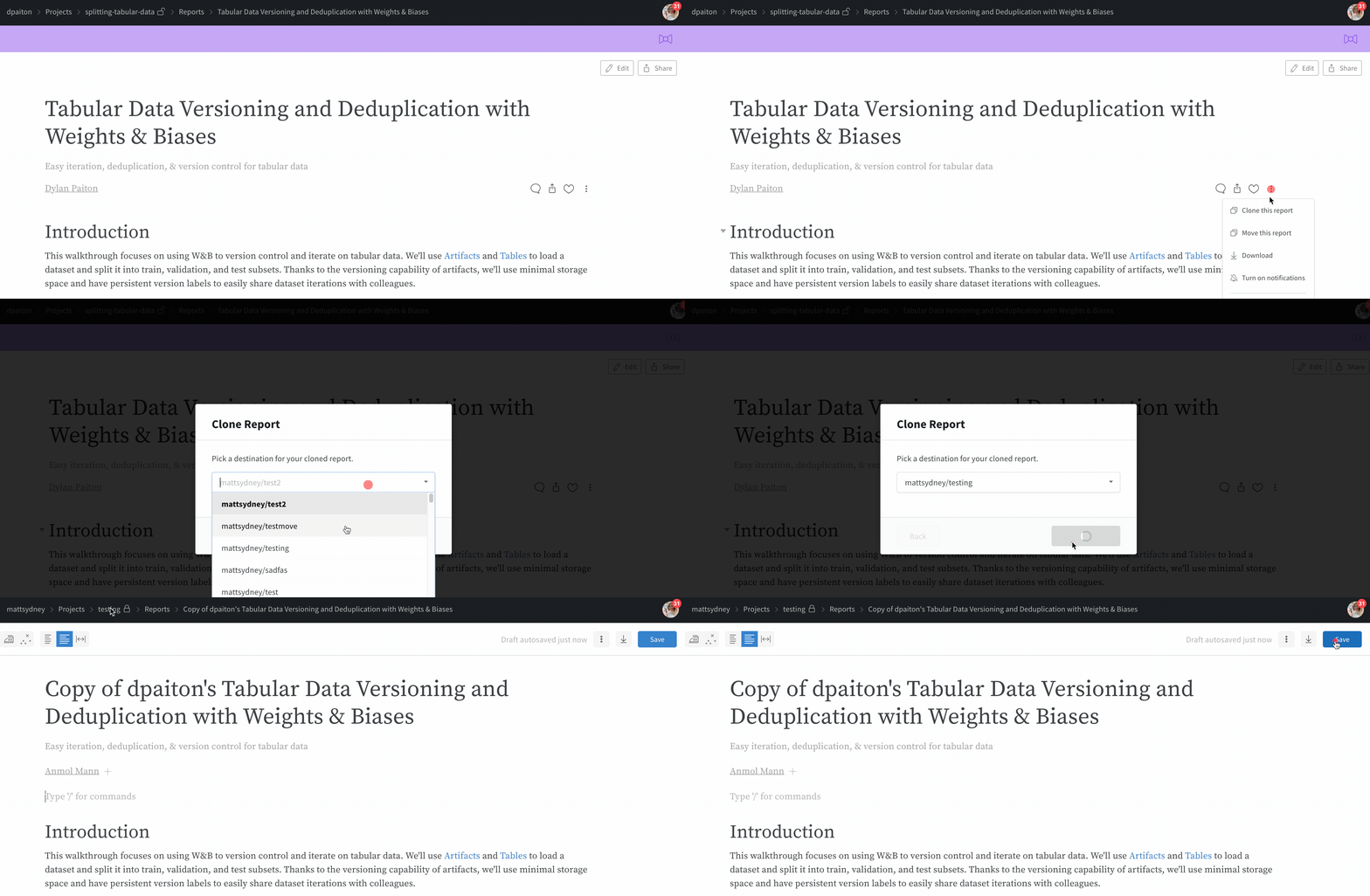 report を複製するときは、保存先を指定します。チームに複製した場合は、チームのすべてのメンバーがその report を表示できます。個人のアカウントに複製した場合は、デフォルトでは自分だけが表示できます。
既存の report を URL から読み込み、新しい report のテンプレートとして再利用するには、Report and Workspace API を使用します。
URL から report を読み込み、テンプレートとして使用します。`PROJECT` は W\&B のプロジェクト名に置き換えてください。
```python theme={null}
report = wr.Report(
project=PROJECT, title="Quickstart Report", description="That was easy!"
) # 作成
report.save() # 保存
new_report = wr.Report.from_url(report.url) # 読み込み
```
report を読み込んだら、複製した report をカスタマイズするために `new_report.blocks` の内容を編集してから保存します。`ENTITY` は W\&B entity 名に置き換えてください。
```python theme={null}
pg = wr.PanelGrid(
runsets=[
wr.Runset(ENTITY, PROJECT, "First Run Set"),
wr.Runset(ENTITY, PROJECT, "Elephants Only!", query="elephant"),
],
panels=[
wr.LinePlot(x="Step", y=["val_acc"], smoothing_factor=0.8),
wr.BarPlot(metrics=["acc"]),
wr.MediaBrowser(media_keys="img", num_columns=1),
wr.RunComparer(diff_only="split", layout={"w": 24, "h": 9}),
],
)
new_report.blocks = (
report.blocks[:1] + [wr.H1("Panel Grid Example"), pg] + report.blocks[1:]
)
new_report.save()
```
保存すると、新しい report が W\&B のプロジェクトに表示されます。
report を複製するときは、保存先を指定します。チームに複製した場合は、チームのすべてのメンバーがその report を表示できます。個人のアカウントに複製した場合は、デフォルトでは自分だけが表示できます。
既存の report を URL から読み込み、新しい report のテンプレートとして再利用するには、Report and Workspace API を使用します。
URL から report を読み込み、テンプレートとして使用します。`PROJECT` は W\&B のプロジェクト名に置き換えてください。
```python theme={null}
report = wr.Report(
project=PROJECT, title="Quickstart Report", description="That was easy!"
) # 作成
report.save() # 保存
new_report = wr.Report.from_url(report.url) # 読み込み
```
report を読み込んだら、複製した report をカスタマイズするために `new_report.blocks` の内容を編集してから保存します。`ENTITY` は W\&B entity 名に置き換えてください。
```python theme={null}
pg = wr.PanelGrid(
runsets=[
wr.Runset(ENTITY, PROJECT, "First Run Set"),
wr.Runset(ENTITY, PROJECT, "Elephants Only!", query="elephant"),
],
panels=[
wr.LinePlot(x="Step", y=["val_acc"], smoothing_factor=0.8),
wr.BarPlot(metrics=["acc"]),
wr.MediaBrowser(media_keys="img", num_columns=1),
wr.RunComparer(diff_only="split", layout={"w": 24, "h": 9}),
],
)
new_report.blocks = (
report.blocks[:1] + [wr.H1("Panel Grid Example"), pg] + report.blocks[1:]
)
new_report.save()
```
保存すると、新しい report が W\&B のプロジェクトに表示されます。